
Cách chỉnh màu màn hình laptop trên Windows 10 không chỉ giúp hình ảnh hiển thị sắc nét mà còn cân bằng màu chuẩn. Việc điều chỉnh màu màn hình đúng cách giúp trải nghiệm hình ảnh, video và đồ họa trở nên chân thực hơn, đồng thời bảo vệ mắt khi làm việc lâu. Bài viết này sẽ hướng dẫn bạn chi tiết từng bước để chỉnh màu màn hình laptop trên Windows 10, từ công cụ tích hợp sẵn của hệ điều hành đến các phần mềm hỗ trợ và driver đồ họa phổ biến.

Các phần mềm hoặc ứng dụng chỉnh màu tự động đôi khi can thiệp vào thiết lập mặc định
Màn hình laptop bị lệch màu có thể nhận biết qua nhiều dấu hiệu khác nhau. Một trong những dấu hiệu phổ biến nhất là màu sắc trên màn hình không trung thực, ví dụ như màu trắng bị ám vàng hoặc xanh, các màu cơ bản như đỏ, xanh dương, xanh lá không rực rỡ như bình thường. Ngoài ra, khi nhìn các hình ảnh hoặc video quen thuộc, bạn có thể thấy màu sắc bị tối hoặc nhợt nhạt hơn so với thực tế. Một số màn hình còn xuất hiện hiện tượng bóng mờ hoặc các dải màu không đều, điều này cũng cho thấy màn hình đang cần được cân chỉnh lại màu.
Có nhiều nguyên nhân khiến màn hình laptop hiển thị màu sai. Thứ nhất, việc cài đặt mặc định của Windows hoặc driver card đồ họa đôi khi không tối ưu cho từng loại màn hình, dẫn đến màu sắc không chính xác. Thứ hai, tuổi thọ của màn hình hoặc tấm nền LCD/LED cũng ảnh hưởng đáng kể; màn hình sử dụng lâu năm có thể bị giảm độ sáng và sai lệch màu. Thứ ba, môi trường ánh sáng xung quanh hoặc cài đặt độ sáng không phù hợp cũng có thể làm màu sắc bị biến đổi, đặc biệt khi bạn di chuyển laptop từ môi trường tối sang sáng. Cuối cùng, các phần mềm hoặc ứng dụng chỉnh màu tự động đôi khi can thiệp vào thiết lập mặc định, khiến màu màn hình bị lệch.
Dưới đây là cách chỉnh màu màn hình laptop, từ công cụ tích hợp sẵn của Windows đến các tùy chọn nâng cao.
Windows 10 cung cấp sẵn công cụ Color Calibration giúp người dùng cân chỉnh màu một cách trực quan. Để sử dụng, bạn mở Start, gõ “Calibrate display color” và chọn kết quả hiển thị. Công cụ này sẽ dẫn bạn thực hiện từng bước điều chỉnh gamma, độ sáng, độ tương phản và cân bằng màu sắc. Mỗi bước đều có hướng dẫn trực quan, bạn chỉ cần quan sát các hình mẫu và điều chỉnh thanh trượt sao cho các điểm ảnh hiển thị rõ ràng, sắc nét và trung thực nhất. Sau khi hoàn tất, Windows sẽ lưu lại thiết lập mới và màn hình của bạn sẽ hiển thị màu chuẩn hơn.

Night Light giúp bạn cân bằng tông màu ấm hoặc lạnh
Night Light là tính năng giảm ánh sáng xanh, giúp mắt dịu hơn vào ban đêm. Tuy nhiên, bạn cũng có thể sử dụng nó để tạm thời chỉnh màu màn hình. Bạn mở Settings, chọn System > Display và bật Night Light. Sau đó vào “Night Light settings” và điều chỉnh thanh trượt để tăng hoặc giảm nhiệt độ màu. Mặc dù không phải là công cụ cân chỉnh màu chuyên nghiệp, nhưng Night Light giúp bạn cân bằng tông màu ấm hoặc lạnh, giảm hiện tượng ám xanh hoặc ám vàng trên màn hình.
>>>Bài viết nổi bật: Cấu tạo xe nâng tay và nguyên lý hoạt động thủy lực
Windows 10 cũng cho phép bạn điều chỉnh màu trực tiếp từ Settings. Vào Settings > System > Display, sau đó tìm mục “Advanced display settings” và chọn “Display adapter properties”. Tại đây, bạn có thể vào tab Color Management và điều chỉnh các thông số ICC profile để đạt màu sắc mong muốn. Phương pháp này phù hợp với những người muốn tự kiểm soát thông số màu, giúp màn hình hiển thị trung thực theo nhu cầu cá nhân hoặc yêu cầu công việc.
Ngoài các công cụ tích hợp của Windows, bạn cũng có thể chỉnh màu màn hình thông qua driver card đồ họa để đạt độ chính xác cao hơn.
Nếu laptop của bạn dùng card đồ họa Intel, Intel Graphics Command Center là công cụ tối ưu để cân chỉnh màu. Sau khi mở ứng dụng, bạn vào mục Display > Color để điều chỉnh gamma, độ sáng, độ tương phản và nhiệt độ màu. Công cụ này còn cho phép bạn tạo các profile màu riêng cho từng nhu cầu, ví dụ một profile cho chơi game, một profile cho làm việc đồ họa, giúp màu sắc hiển thị luôn chính xác theo từng tình huống.
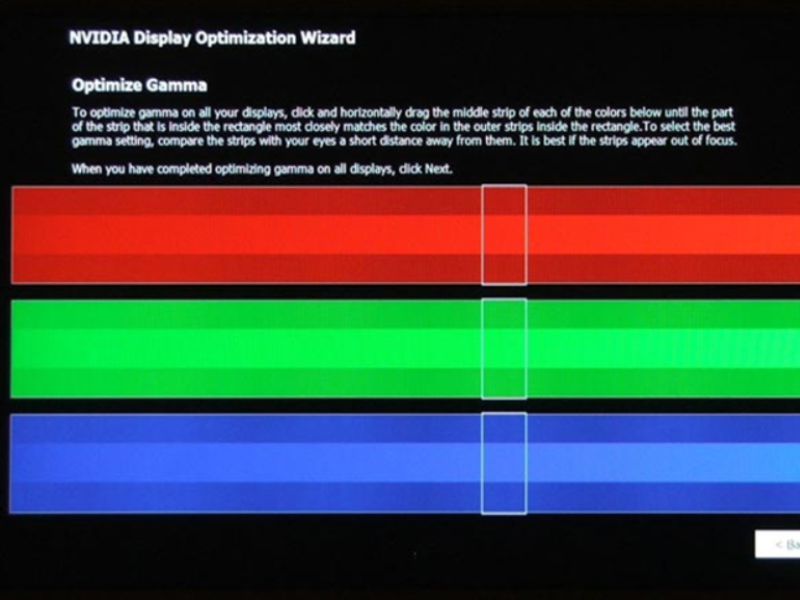
Với laptop sử dụng card NVIDIA, NVIDIA Control Panel là lựa chọn tối ưu. Mở NVIDIA Control Panel, vào mục Display > Adjust desktop color settings. Tại đây, bạn có thể tinh chỉnh Brightness, Contrast, Gamma, Digital Vibrance và Hue. NVIDIA còn hỗ trợ lưu nhiều profile màu khác nhau, giúp bạn chuyển đổi nhanh giữa các thiết lập tùy theo nhu cầu sử dụng, đảm bảo màu sắc hiển thị sắc nét và trung thực.
Đối với laptop dùng card AMD, phần mềm Radeon Software cung cấp các tùy chọn cân chỉnh màu tương tự. Vào tab Display, chọn Color, bạn sẽ thấy các thanh trượt điều chỉnh Brightness, Contrast, Hue, Saturation và Gamma. Ngoài ra, Radeon Software còn hỗ trợ chế độ Profile Manager, giúp lưu nhiều thiết lập màu và áp dụng nhanh khi cần, rất tiện lợi cho người làm đồ họa hoặc chỉnh sửa video.
>>>XEM NGAY: Mẹo xem và tính tiền nước hàng tháng bằng đồng hồ đo nước
Ngoài các công cụ tích hợp sẵn trên Windows và driver, còn có nhiều phần mềm bên thứ ba giúp cân chỉnh màu chuyên nghiệp như Calibrize, DisplayCAL hay QuickGamma. Những phần mềm này cung cấp các bước đo màu chi tiết, cho phép bạn cân chỉnh gamma, brightness, contrast, RGB balance và nhiệt độ màu một cách chính xác hơn. Một số phần mềm còn hỗ trợ đo màu bằng thiết bị phần cứng như colorimeter, giúp kết quả cân chỉnh gần như tuyệt đối với chuẩn màu sRGB hoặc Adobe RGB.
Nên cân nhắc sử dụng các profile màu riêng cho từng loại công việc
Để màn hình luôn hiển thị màu sắc chính xác, bạn nên duy trì độ sáng vừa phải, tránh ánh sáng mạnh chiếu trực tiếp vào màn hình. Thường xuyên vệ sinh màn hình, tránh bụi và vết bẩn ảnh hưởng đến độ sáng và màu sắc. Nếu thường xuyên làm việc với hình ảnh, video, nên cân nhắc sử dụng các profile màu riêng cho từng loại công việc. Ngoài ra, tắt các tính năng tự động điều chỉnh độ sáng hoặc màu sắc nếu không cần thiết, vì chúng có thể làm thay đổi màu chuẩn bạn vừa thiết lập.
Ngoài ra, yếu tố môi trường cũng ảnh hưởng trực tiếp đến độ bền và chất lượng hiển thị. Nếu làm việc trong không gian có độ ẩm cao, bạn nên trang bị thêm
Nếu sau khi đã áp dụng các bước chỉnh màu mà màn hình vẫn hiển thị màu sai, xuất hiện vệt sáng, dải màu không đều hoặc màu trắng bị ám mạnh, có thể màn hình đã gặp vấn đề phần cứng. Trong trường hợp này, bạn nên mang laptop đến các trung tâm bảo hành hoặc cửa hàng uy tín để kiểm tra và cân chỉnh bằng thiết bị chuyên nghiệp. Đặc biệt với màn hình cũ hoặc đã bị va đập, việc kiểm tra định kỳ sẽ giúp phát hiện sớm các lỗi, tránh ảnh hưởng đến trải nghiệm và chất lượng công việc.
Việc nắm vững cách chỉnh màu màn hình laptop trên Windows 10 sẽ giúp bạn đảm bảo hình ảnh hiển thị sắc nét, màu sắc cân bằng và trải nghiệm sử dụng máy tính trở nên dễ chịu hơn. Dù bạn sử dụng công cụ tích hợp sẵn của Windows, driver card đồ họa hay các phần mềm hỗ trợ, việc thực hiện đúng các bước sẽ mang lại hiệu quả tối ưu. Nếu muốn tìm hiểu thêm các mẹo, hướng dẫn chi tiết và các bài viết liên quan về laptop, máy tính, bạn có thể truy cập website nghiensuachua để cập nhật kiến thức hữu ích và các thủ thuật công nghệ mới nhất.
>>>ĐỪNG BỎ LỠ:






 Thiết Bị Văn Phòng
 Thiết Bị Gia Dụng
 Thiết Bị Công Nghiệp
 Nhà Cửa & Đời Sống
 Video Reviews
 Mẹo Vặt