
Cách scan tài liệu trên iPhone là giải pháp tiện lợi giúp người dùng số hóa giấy tờ nhanh chóng mà không cần máy scan. Chỉ với iPhone, bạn có thể quét tài liệu, lưu file PDF và chia sẻ ngay trong vài thao tác. Bài viết dưới đây sẽ hướng dẫn các cách scan tài liệu trên iPhone đơn giản, dễ làm và phù hợp cho học tập lẫn công việc hằng ngày.
Scan tài liệu trên iPhone là việc sử dụng camera của điện thoại kết hợp phần mềm xử lý hình ảnh để chụp lại tài liệu giấy, sau đó chuyển thành file số, thường là ảnh hoặc PDF. Khác với việcchụp ảnh thông thường, tính năng scan sẽ tự động nhận diện viền giấy, chỉnh thẳng góc, tăng độ tương phản và làm rõ chữ.
Cách scan này đặc biệt phù hợp khi bạn cần lưu nhanh giấy tờ, gửi tài liệu qua email, nộp hồ sơ online hoặc lưu trữ tài liệu cá nhân. Với các nhu cầu ngắn hạn, không quá nhiều trang, iPhone đáp ứng khá tốt cả về tốc độ lẫn chất lượng.
Tuy nhiên, scan bằng iPhone vẫn mang tính linh hoạt và tiện lợi hơn là chuyên nghiệp. Vì vậy, nó phù hợp nhất trong các tình huống cần xử lý nhanh, di động hoặc không có sẵn thiết bị scan chuyên dụng.
Apple đã tích hợp sẵn tính năng scan ngay trong hệ điều hành, giúp người dùng thực hiện cách scan tài liệu trên iPhone mà không cần cài thêm ứng dụng.
Trên iPhone, ứng dụng Ghi chú đã được tích hợp sẵn tính năng scan tài liệu. Người dùng chỉ cần mở Ghi chú, tạo ghi chú mới, chọn biểu tượng camera và chọn chức năng “Quét tài liệu”. Camera sẽ tự động nhận diện khung giấy và chụp khi tài liệu nằm gọn trong khung hình.
Trong quá trình scan, bạn có thể điều chỉnh góc chụp, chọn chế độ màu phù hợp như trắng đen, xám hoặc màu gốc để văn bản rõ hơn. Đây là điểm khiến scan bằng iPhone khác biệt so với chụp ảnh thông thường.
Sau khi scan xong, tài liệu sẽ được lưu ngay trong ghi chú và có thể chỉnh sửa, thêm trang hoặc sắp xếp lại thứ tự.
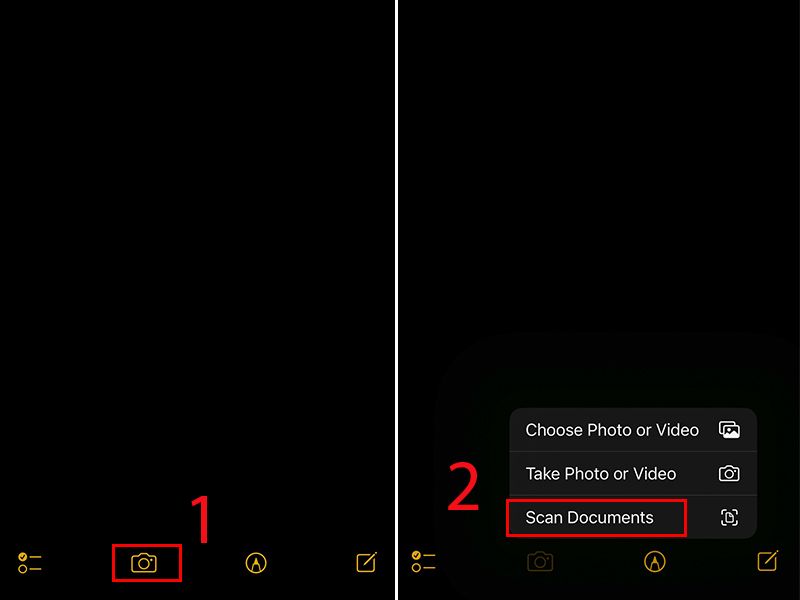
Ứng dụng Ghi chú đã được tích hợp sẵn tính năng scan tài liệu
Sau khi hoàn tất, tài liệu scan sẽ được lưu dưới dạng PDF. Người dùng có thể chia sẻ qua email, AirDrop hoặc các nền tảng làm việc trực tuyến. Đây là điểm mạnh khiến cách scan tài liệu trên iPhone được ưa chuộng trong môi trường học tập và làm việc từ xa.
Ngoài tính năng có sẵn, nhiều ứng dụng bên thứ ba giúp nâng cao trải nghiệm scan, nhất là khi bạn cần xử lý tài liệu thường xuyên hoặc yêu cầu cao hơn về chất lượng.
Adobe Scan là ứng dụng phổ biến cho người dùng iPhone nhờ khả năng xử lý hình ảnh tốt và nhận diện văn bản khá chính xác. Ứng dụng này tự động làm nét chữ, loại bỏ bóng và cho phép lưu file dưới dạng PDF có thể tìm kiếm nội dung.
Với những ai thường xuyên scan hợp đồng, hồ sơ hoặc tài liệu nhiều trang, Adobe Scan mang lại cảm giác chuyên nghiệp hơn so với tính năng mặc định.
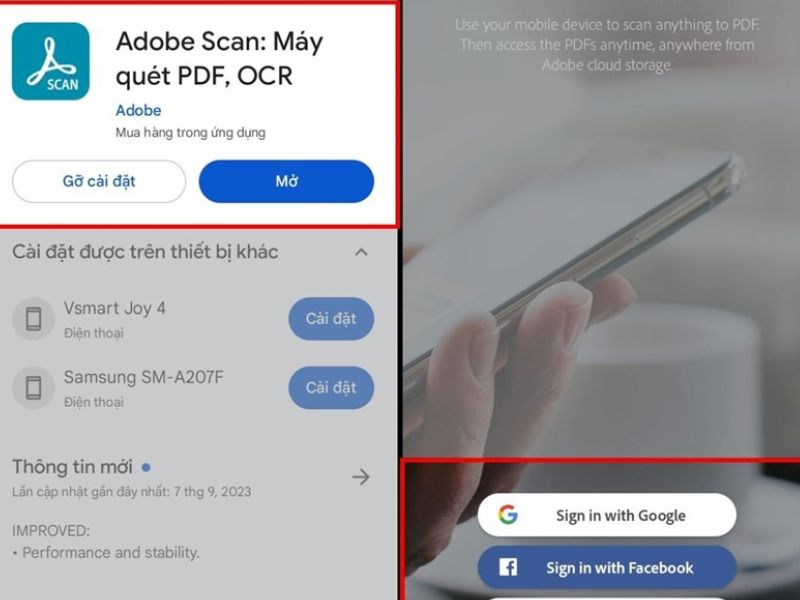
Adobe Scan là ứng dụng phổ biến cho người dùng iPhone nhờ khả năng xử lý hình ảnh tốt
CamScanner và Microsoft Lens cũng là hai lựa chọn quen thuộc. Microsoft Lens đặc biệt phù hợp với người dùng hệ sinh thái Microsoft vì dễ dàng lưu tài liệu lên OneDrive hoặc gửi qua Outlook.
Các ứng dụng này cho phép chỉnh sửa nâng cao, phân loại tài liệu và lưu trữ theo thư mục, giúp quản lý tài liệu scan hiệu quả hơn trong thời gian dài.
Về sự tiện lợi, iPhone vượt trội nhờ tính di động. Bạn có thể scan ở bất kỳ đâu mà không cần chuẩn bị thiết bị cồng kềnh. Tuy nhiên, về độ chính xác và tính ổn định, máy scan hoặc máy in đa năng vẫn chiếm ưu thế.
Scan bằng iPhone phụ thuộc nhiều vào ánh sáng môi trường và tay cầm của người dùng. Trong khi đó, máy scan cho ra hình ảnh đồng đều, ít lỗi, đặc biệt phù hợp với tài liệu nhiều trang hoặc cần lưu trữ lâu dài.
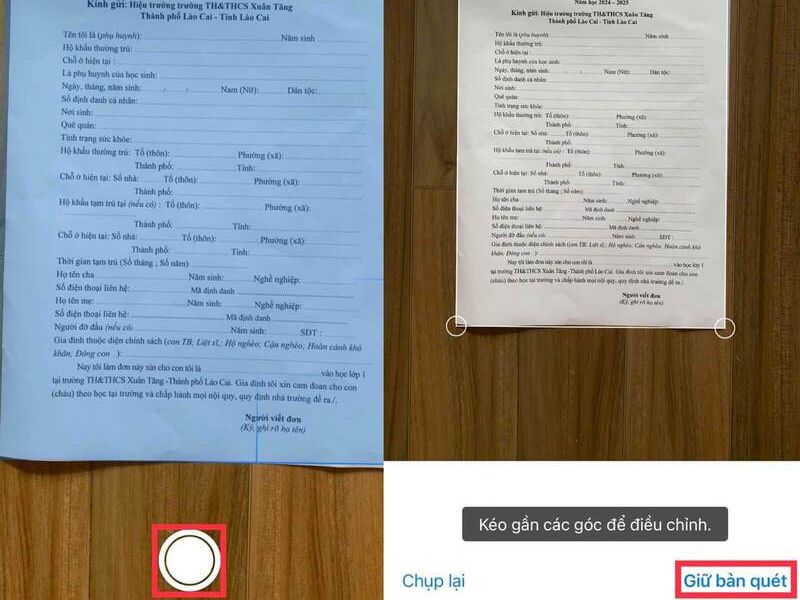
Scan bằng iPhone phụ thuộc nhiều vào ánh sáng môi trường của người dùng
Vì vậy, iPhone phù hợp cho nhu cầu cá nhân, xử lý nhanh. Còn với doanh nghiệp, văn phòng hoặc nhu cầu chuyên nghiệp, thiết bị scan riêng vẫn là lựa chọn tối ưu.
>>> XEM THÊM:
Nếu bạn chỉ scan vài trang tài liệu, hóa đơn hoặc giấy tờ cá nhân, cách scan tài liệu trên iPhone là đủ dùng. Tuy nhiên, khi cần scan hồ sơ dày, tài liệu pháp lý hoặc yêu cầu độ chính xác cao, máy scan chuyên dụng sẽ đảm bảo chất lượng và tiết kiệm thời gian hơn.
Ngoài ra, với doanh nghiệp nhỏ hoặc gia đình thường xuyên in – scan, máy in đa năng là lựa chọn hợp lý vì tích hợp nhiều chức năng trong một thiết bị.
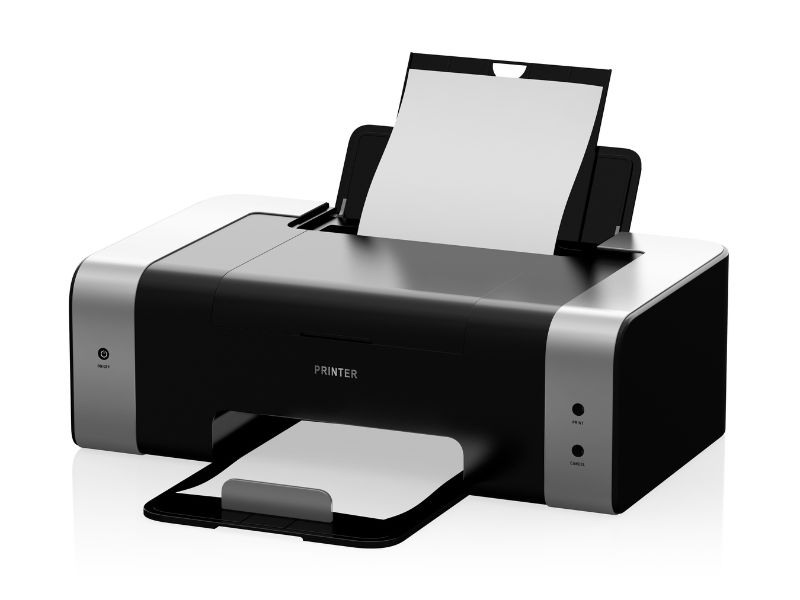
Máy in đa năng là lựa chọn hợp lý vì tích hợp nhiều chức năng hữu ích trong một thiết bị
Cách scan tài liệu trên iPhone mang lại sự tiện lợi rõ rệt trong đời sống và công việc hằng ngày. Với các tính năng có sẵn và ứng dụng hỗ trợ, iPhone hoàn toàn đáp ứng tốt nhu cầu scan nhanh, gọn và linh hoạt. Tuy nhiên, người dùng cũng cần hiểu rõ giới hạn của phương pháp này để lựa chọn giải pháp phù hợp trong từng trường hợp.
Nếu bạn quan tâm đến các mẹo công nghệ, hướng dẫn sử dụng thiết bị hoặc muốn cập nhật thêm nhiều thông tin hữu ích khác, bạn có thể ghé nghiensuachua để tham khảo thêm các bài tin tức và chia sẻ thực tế xoay quanh sửa chữa, thiết bị và đời sống công nghệ hiện nay.







 Thiết Bị Văn Phòng
 Thiết Bị Gia Dụng
 Thiết Bị Công Nghiệp
 Nhà Cửa & Đời Sống
 Video Reviews
 Mẹo Vặt