
Máy tính báo lỗi vào đúng lúc đang làm việc quan trọng là tình huống ai cũng từng gặp ít nhất một lần. Điều đáng mừng là phần lớn các lỗi máy tính phổ biến đều có thể tự xử lý tại nhà nếu biết nguyên nhân và đúng cách. Bài viết dưới đây tổng hợp 20 lỗi máy tính thường gặp nhất, chia thành hai nhóm phần mềm và phần cứng, kèm hướng dẫn khắc phục cụ thể để bạn không phải mang máy đi sửa mỗi khi gặp sự cố nhỏ.
Trước khi vào danh sách lỗi cụ thể, cần phân biệt rõ hai nhóm để tránh mày mò sai cách.
Lỗi phần mềm là các lỗi liên quan đến hệ điều hành, driver, ứng dụng hoặc cài đặt hệ thống. Nhóm này phần lớn tự xử lý được tại nhà bằng cách khởi động lại, cài lại driver, cập nhật phần mềm hoặc thay đổi cài đặt. Lỗi phần cứng là hỏng hóc vật lý như màn hình nứt, ổ cứng chết, pin phồng hoặc bo mạch chủ có vấn đề, thường cần kỹ thuật viên can thiệp. Tuy nhiên với phần cứng, vẫn có nhiều bước kiểm tra cơ bản tự làm được để xác định đúng vấn đề trước khi mang đi sửa.
Trong quá trình sử dụng, máy tính có thể gặp nhiều lỗi phần mềm ảnh hưởng đến hiệu suất và trải nghiệm. Hãy cùng điểm qua những lỗi phổ biến nhất và cách xử lý hiệu quả.
Nguyên nhân chủ yếu là quá nhiều ứng dụng khởi động cùng Windows. Mở Task Manager bằng Ctrl + Shift + Esc, vào tab Startup, tắt các ứng dụng không cần thiết khi khởi động. Ngoài ra nên kiểm tra ổ cứng bằng công cụ CrystalDiskInfo để xem ổ có vấn đề không.
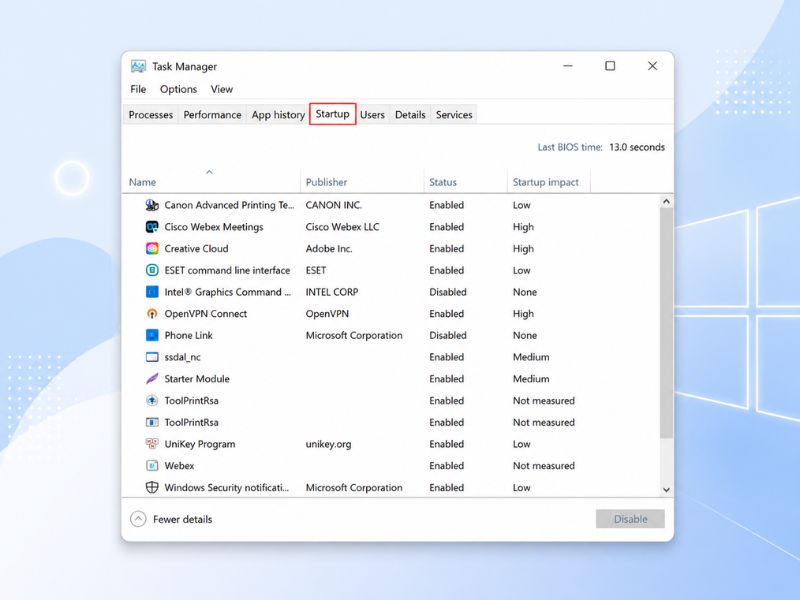
Tắt các ứng dụng không cần thiết khi khởi động
Màn hình xanh thường kèm theo mã lỗi cụ thể. Chụp lại mã lỗi và tìm kiếm trên Google để biết nguyên nhân chính xác. Phổ biến nhất là do driver xung đột hoặc RAM có vấn đề. Thử khởi động lại trước, nếu lặp lại hãy vào Safe Mode và gỡ driver vừa cài hoặc chạy Windows Memory Diagnostic để kiểm tra RAM.
Nhấn Ctrl + Alt + Delete để mở Task Manager, tìm ứng dụng đang dùng CPU hoặc RAM cao bất thường và kết thúc tiến trình đó. Nếu máy đơ hoàn toàn không phản hồi, giữ nút nguồn 5 giây để tắt cứng, sau đó bật lại. Nếu thường xuyên xảy ra, kiểm tra lại nhiệt độ máy và dung lượng RAM còn trống.
Thử tắt WiFi và bật lại, sau đó khởi động lại router. Nếu vẫn không kết nối, mở Command Prompt với quyền Admin và chạy lần lượt: netsh winsock reset, ipconfig /flushdns, ipconfig /release rồi ipconfig /renew. Khởi động lại máy sau khi chạy xong.
Thử tắt WiFi và bật lại, sau đó khởi động lại router
Cài Malwarebytes bản miễn phí, chạy quét toàn bộ hệ thống và xóa các mối đe dọa tìm được. Song song đó chạy thêm Windows Defender để kiểm tra chéo. Sau khi dọn sạch, đổi mật khẩu các tài khoản quan trọng và kiểm tra lại trình duyệt xem có extension lạ không.
Nguyên nhân thường do thiếu font hoặc sai bảng mã. Với file Word bị lỗi font tiếng Việt, dùng Unikey để chuyển mã từ TCVN3 hoặc VNI sang Unicode. Nếu ký tự lạ xuất hiện trên toàn hệ thống, kiểm tra lại cài đặt ngôn ngữ và khu vực trong Control Panel.
Kiểm tra biểu tượng loa dưới góc phải xem có bị mute không. Vào Device Manager tìm mục Sound, kiểm tra driver âm thanh có dấu chấm than không. Nếu có, chuột phải chọn Update driver. Thử cắm tai nghe vào để xem lỗi ở loa ngoài hay ở driver.
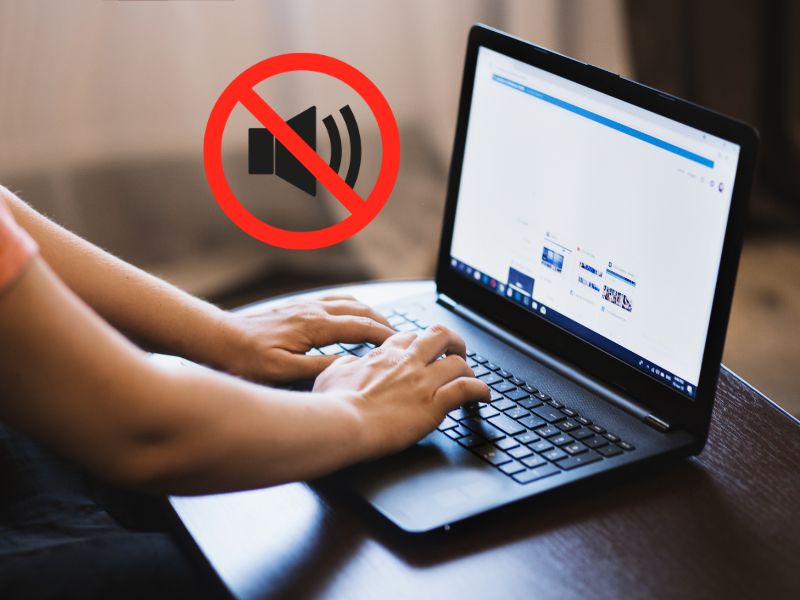
Kiểm tra biểu tượng loa dưới góc phải
Tắt máy in, rút cáp USB chờ 30 giây rồi cắm lại. Vào Settings, chọn Printers & scanners, xóa máy in cũ và Add a printer lại từ đầu. Nếu vẫn không nhận, tải driver máy in từ trang chính hãng và cài lại hoàn toàn.
Chạy Windows Update Troubleshooter trong Settings để tự động phát hiện và sửa lỗi. Nếu vẫn không được, mở Command Prompt với quyền Admin, chạy sfc /scannow để sửa file hệ thống hỏng. Sau đó thử Windows Update lại.
Vào Disk Management (chuột phải vào nút Start), kiểm tra xem ổ có xuất hiện nhưng chưa được gán ký tự ổ đĩa không. Nếu có, chuột phải chọn Change Drive Letter and Paths để gán ký tự. Nếu ổ không xuất hiện gì trong Disk Management, thử đổi cáp kết nối hoặc cắm vào cổng SATA khác.
Khi nhấn nút nguồn nhưng màn hình vẫn đen, đừng vội kết luận máy tính đã hỏng nặng. Hãy kiểm tra từng bộ phận theo các nguyên nhân phổ biến dưới đây.
Kiểm tra cáp kết nối màn hình trước tiên, cắm lại chắc tay cả hai đầu. Thử rút RAM ra, lau sạch chân tiếp xúc bằng tẩy gôm và cắm lại. Nếu có card đồ họa rời, thử cắm cáp màn hình sang cổng onboard của mainboard để loại trừ lỗi card rời.
Kiểm tra cáp kết nối màn hình trước
Thường do quá nhiệt hoặc nguồn điện không ổn định. Mở máy vệ sinh bụi quạt CPU và tản nhiệt. Tải HWMonitor để theo dõi nhiệt độ CPU và GPU khi chạy tải nặng. Nếu nhiệt độ CPU vượt 90 độ C thường xuyên, cần thay keo tản nhiệt.
Vệ sinh bụi bên trong case là bước đầu tiên. Nếu sau khi vệ sinh quạt vẫn kêu to và rung, quạt có thể đã mòn vòng bi và cần thay mới. Kiểm tra thêm nhiệt độ để xác định có phải máy đang chạy quá tải không.
Với bàn phím rời, thử cắm sang cổng USB khác hoặc kiểm tra trên máy tính khác để loại trừ lỗi phím hay lỗi cổng USB. Với laptop, vào Device Manager gỡ driver bàn phím và khởi động lại để cài lại. Nếu một vài phím vật lý bị kẹt hoặc không nhấn được, cần thay bàn phím mới.
Thử cắm lại chuột hoặc đổi cổng USB. Với chuột không dây, thay pin hoặc sạc lại. Vào Device Manager kiểm tra driver chuột có lỗi không. Nếu chuột đã chạy bình thường trên máy khác thì vấn đề nằm ở cổng USB hoặc driver máy.
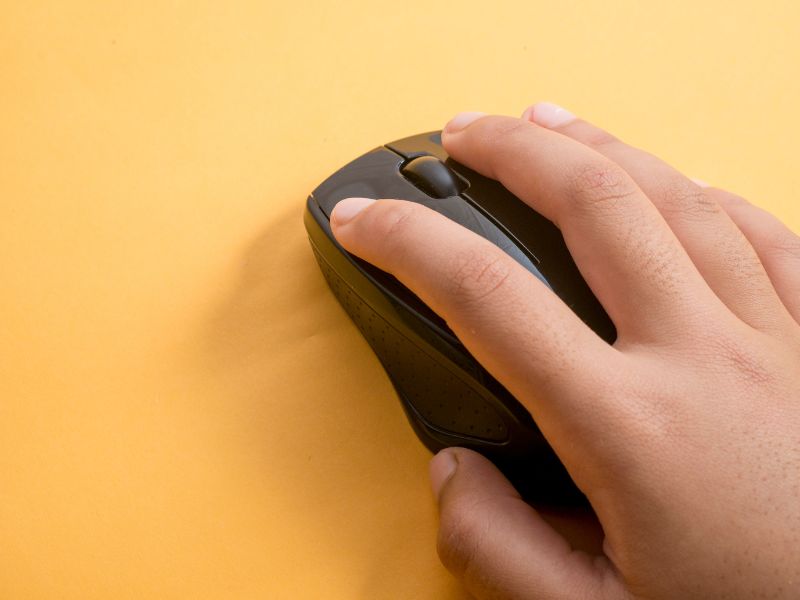
Với chuột không dây, thay pin hoặc sạc lại
Kiểm tra adapter sạc có bị đứt dây hoặc đầu cắm bị lỏng không. Vào Settings, Battery, kiểm tra Battery health để xem pin còn bao nhiêu phần trăm sức chứa. Nếu dưới 60%, pin đã xuống cấp và cần thay. Đây là lỗi phần cứng cần mang đến kỹ thuật viên nếu không có kinh nghiệm tự thay pin.
Cắm thêm màn hình ngoài qua HDMI hoặc VGA để kiểm tra. Nếu màn hình ngoài hiển thị bình thường thì lỗi nằm ở màn hình laptop hoặc cáp nối màn hình bên trong. Nếu màn hình ngoài cũng bị sọc, lỗi có thể ở card đồ họa. Cả hai trường hợp cần mang đến kỹ thuật viên.
Thử kiểm tra bằng tai nghe cắm trực tiếp. Nếu tai nghe nghe tốt nhưng loa máy tính không có tiếng hoặc rè, loa ngoài có thể hỏng. Với laptop, loa rè đôi khi do bụi bám vào màng loa, có thể dùng khí nén thổi nhẹ vào khe loa để cải thiện.
Vào Device Manager, mục Universal Serial Bus controllers, tìm cổng USB có dấu chấm than và Update driver. Nếu không có dấu chấm than, thử tắt tính năng USB Selective Suspend trong Power Options. Với cổng USB vật lý bị lỏng hoặc gãy chân bên trong, cần hàn lại hoặc thay cổng mới.
Đây là tình huống khẩn cấp cần xử lý ngay. Tiếng kêu lạch cạch từ ổ HDD là dấu hiệu đầu mối đọc ghi đang gặp vấn đề. Dừng ngay việc dùng máy, sao lưu dữ liệu quan trọng sang ổ khác hoặc cloud ngay lập tức. Chạy CrystalDiskInfo để kiểm tra tình trạng ổ, nếu báo Caution hoặc Bad cần thay ổ mới sớm nhất có thể.
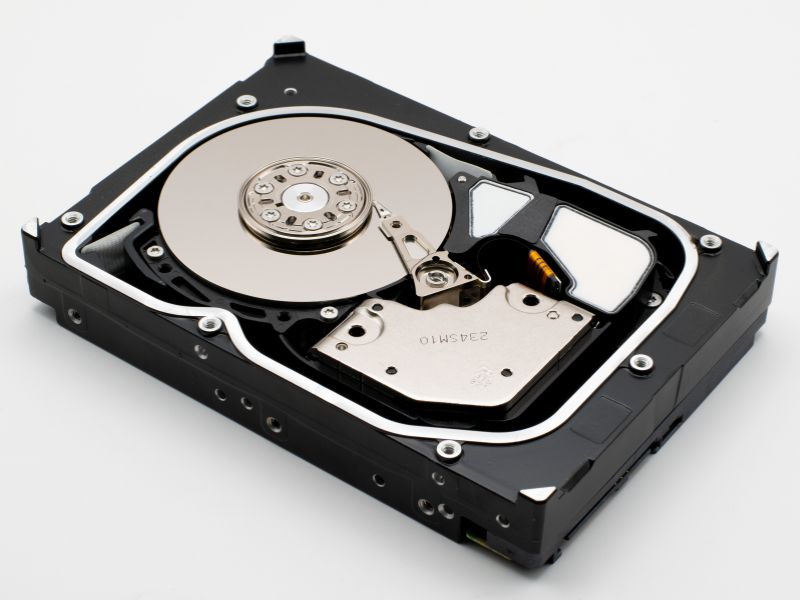
Tiếng kêu lạch cạch từ ổ HDD là dấu hiệu đầu mối đọc ghi đang gặp vấn đề
Phần lớn các trường hợp máy tính báo lỗi đều có thể tự xử lý tại nhà nếu biết đúng cách và đúng trình tự kiểm tra. Quan trọng là xác định đúng lỗi phần mềm hay phần cứng trước khi thao tác để tránh làm vấn đề phức tạp hơn. Với những lỗi phần cứng nghiêm trọng như ổ cứng kêu lạ hoặc màn hình laptop bị sọc, ưu tiên sao lưu dữ liệu trước rồi mới tìm cách sửa.
Nếu bạn muốn tìm hiểu thêm cách khắc phục các lỗi máy tính cụ thể hoặc tra cứu thủ thuật công nghệ hữu ích khác, hãy ghé thăm nghiensuachua.vn để đọc thêm các bài hướng dẫn chi tiết được cập nhật thường xuyên.







 Thiết Bị Văn Phòng
 Thiết Bị Gia Dụng
 Thiết Bị Công Nghiệp
 Nhà Cửa & Đời Sống
 Video Reviews
 Mẹo Vặt