
Cách quay màn hình máy tính có tiếng giúp bạn dễ dàng ghi lại bài hướng dẫn, cuộc họp online hoặc nội dung trên màn hình. Tin vui là cả Windows và macOS đều có sẵn công cụ quay màn hình miễn phí, không cần cài thêm phần mềm. Bài viết này sẽ hướng dẫn bạn thực hiện từng bước.
Hoàn toàn được. Windows 10 và Windows 11 đều tích hợp sẵn Xbox Game Bar với tính năng quay màn hình. Ngoài ra PowerPoint (nếu bạn đã cài Office) cũng có chức năng ghi màn hình ít người biết đến. Trên macOS, QuickTime Player là công cụ quay màn hình miễn phí đã có sẵn từ nhiều năm nay.
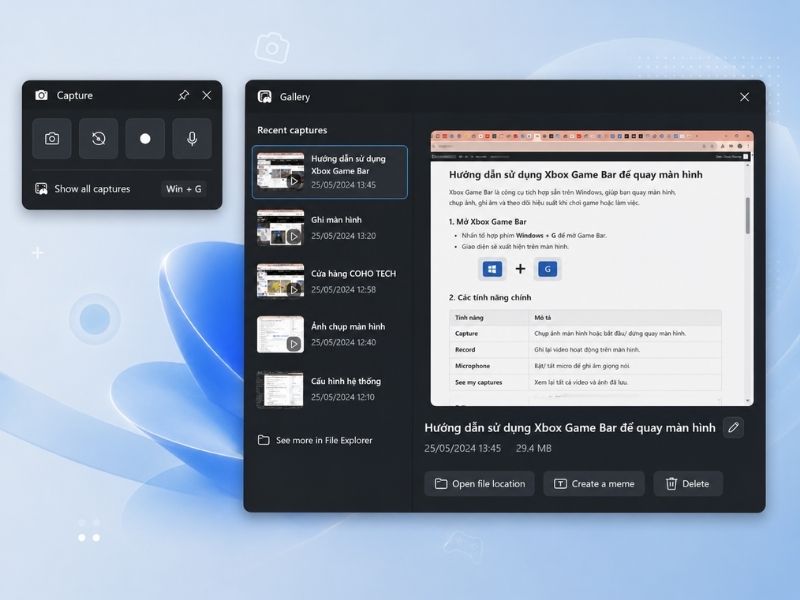
Windows 10 và Windows 11 đều có sẵn Xbox Game Bar với tính năng quay màn hình
Các công cụ này đủ đáp ứng hầu hết nhu cầu cơ bản: quay màn hình có tiếng hệ thống, có giọng nói qua micro, xuất ra file video dùng được ngay. Chỉ khi bạn cần các tính năng nâng cao như quay nhiều màn hình cùng lúc, chỉnh sửa trực tiếp hoặc livestream mới cần đến phần mềm bên thứ ba.
Xbox Game Bar là tính năng có sẵn trên mọi máy tính Windows 10 và Windows 11, ban đầu được thiết kế cho game thủ nhưng dùng được cho mọi mục đích quay màn hình. Đây là cách quay màn hình máy tính nhanh và tiện nhất trên hệ điều hành Windows.
Nhấn tổ hợp phím Windows + G để mở Xbox Game Bar. Nếu đây là lần đầu sử dụng, hệ thống có thể hỏi xác nhận ứng dụng hiện tại có phải là trò chơi hay không, hãy chọn Yes để tiếp tục. Khi giao diện Xbox Game Bar xuất hiện, tìm widget Capture và nhấn nút tròn màu đỏ để bắt đầu quay màn hình.
Bạn cũng có thể sử dụng tổ hợp Windows + Alt + R để bắt đầu hoặc dừng quay nhanh mà không cần mở giao diện. Sau khi hoàn tất, video sẽ được lưu tự động trong thư mục Videos
Mặc định Xbox Game Bar chỉ ghi âm thanh hệ thống. Để bật thêm micro, vào Settings trong widget Capture, chọn All audio hoặc bật riêng Microphone. Có thể điều chỉnh âm lượng từng nguồn âm thanh độc lập để tránh tiếng hệ thống lấn át giọng nói.
Xbox Game Bar sẽ không hoạt động khi bạn đang ở màn hình Desktop hoặc cửa sổ File Explorer. Công cụ này chỉ hỗ trợ quay màn hình trong các ứng dụng cụ thể như trình duyệt web, phần mềm chỉnh sửa hoặc trò chơi. Đây là giới hạn mặc định của Windows, không phải lỗi của Xbox Game Bar. Nếu cần quay toàn bộ màn hình Desktop, bạn có thể sử dụng PowerPoint hoặc QuickTime để thay thế.
Ít người biết rằng PowerPoint có tính năng ghi màn hình tích hợp từ phiên bản 2013 trở lên. Đây là cách quay màn hình máy tính tiện lợi nếu bạn đã có sẵn Microsoft Office.
PowerPoint có tính năng ghi màn hình tích hợp từ phiên bản 2013
PowerPoint phù hợp khi cần quay toàn bộ màn hình bao gồm cả Desktop và File Explorer mà Xbox Game Bar không làm được. Ngoài ra nếu bạn muốn nhúng video quay màn hình trực tiếp vào slide thuyết trình, PowerPoint là lựa chọn nhanh nhất vì video được chèn vào ngay sau khi dừng quay.
Mở PowerPoint, vào tab Insert, chọn Screen Recording. Một thanh công cụ nhỏ xuất hiện ở trên cùng màn hình. Nhấn Select Area để chọn vùng muốn quay, bật hoặc tắt Audio và Record Pointer theo nhu cầu. Nhấn Record để bắt đầu.
Khi xong nhấn Stop hoặc phím Windows + Shift + Q. Video tự động được chèn vào slide hiện tại. Để lưu thành file riêng, chuột phải vào video trong slide, chọn Save Media As và lưu về máy ở định dạng MP4.
Trên macOS, cách quay màn hình máy tính đơn giản nhất là dùng QuickTime Player, ứng dụng có sẵn trong thư mục Applications không cần cài thêm gì.
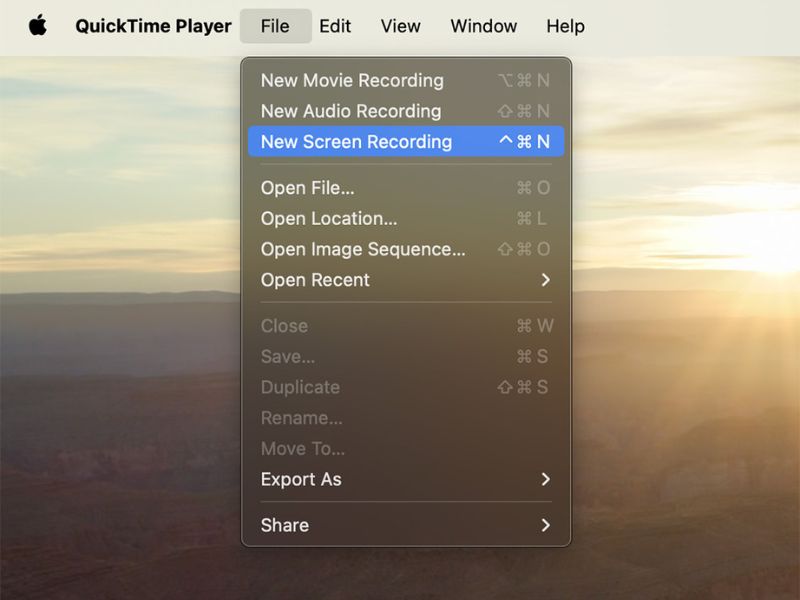
QuickTime Player là ứng dụng quay màn hình phổ biến trên macOS
Mở QuickTime Player, chọn File > New Screen Recording. Khi thanh điều khiển xuất hiện, nhấn vào biểu tượng mũi tên bên cạnh nút Record để chọn nguồn âm thanh. Nếu muốn ghi kèm giọng nói, hãy chọn Built-in Microphone. Tiếp theo, nhấn Record, kéo để chọn vùng màn hình cần quay hoặc nhấp vào màn hình để ghi toàn bộ màn hình. Khi hoàn tất, nhấn Stop trên thanh menu hoặc sử dụng tổ hợp phím Command + Control + Esc để kết thúc quá trình ghi.
Đây là điểm hạn chế của macOS: QuickTime mặc định không ghi được âm thanh phát ra từ hệ thống, chỉ ghi được micro. Để ghi thêm âm thanh hệ thống, cần cài thêm driver ảo miễn phí tên BlackHole từ trang existential.audio.
Sau khi cài, vào Audio MIDI Setup, tạo thiết bị Multi-Output gộp BlackHole và loa máy lại, chọn thiết bị này làm đầu ra âm thanh, rồi trong QuickTime chọn BlackHole làm nguồn ghi âm. Cách này phức tạp hơn nhưng cho phép ghi lại toàn bộ âm thanh phát ra từ máy.
Dù sử dụng công cụ quay màn hình nào, bạn vẫn có thể gặp một số sự cố trong quá trình ghi hình. Dưới đây là hai lỗi thường gặp nhất khi quay màn hình máy tính cùng cách khắc phục nhanh để quá trình ghi diễn ra ổn định hơn.
Nguyên nhân hay gặp nhất là chưa chọn đúng nguồn âm thanh trước khi quay. Với Xbox Game Bar, kiểm tra lại mục Audio trong Settings và đảm bảo đã chọn All audio thay vì Game audio only. Với QuickTime trên macOS, kiểm tra lại thiết bị đầu vào đã chọn đúng chưa. Ngoài ra cần kiểm tra mic có đang bị tắt qua phím tắt trên bàn phím không, vì nhiều laptop có nút mute mic vật lý dễ bấm nhầm.
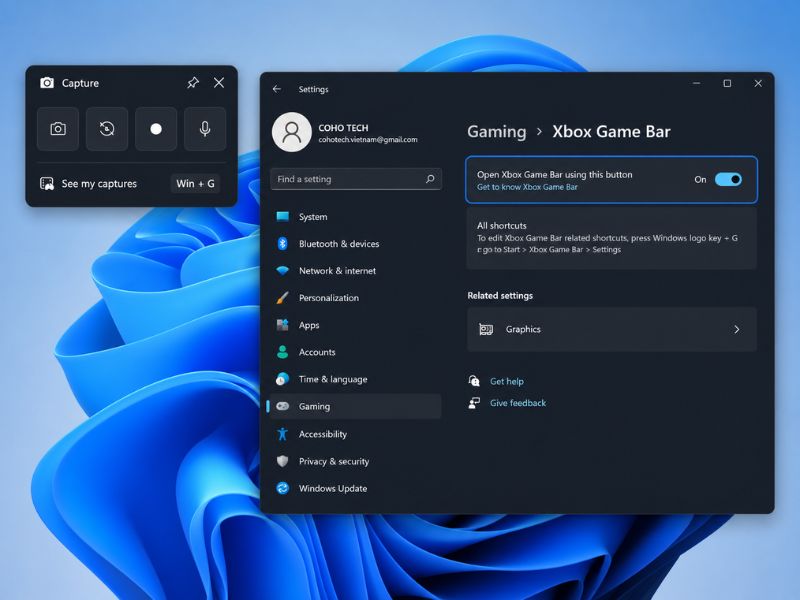
Mở phần Cài đặt để kiểm tra cấu hình của Xbox Game Bar
Video giật thường do máy tính không đủ tài nguyên xử lý cùng lúc việc quay và chạy ứng dụng khác. Cách khắc phục là đóng bớt các tab trình duyệt, ứng dụng không cần thiết trước khi quay. Nếu vẫn giật, thử giảm độ phân giải quay xuống 720p thay vì 1080p trong phần cài đặt. Với Xbox Game Bar, vào Settings, chọn Captures và giảm Video quality từ High xuống Standard.
Như vậy có đến ba cách quay màn hình máy tính có tiếng hoàn toàn miễn phí bằng công cụ sẵn có, phù hợp cho cả Windows lẫn macOS. Với người dùng Windows, Xbox Game Bar là lựa chọn nhanh nhất cho hầu hết tình huống. PowerPoint bổ sung cho những trường hợp cần quay Desktop. Trên macOS, QuickTime đủ dùng cho nhu cầu cơ bản và kết hợp BlackHole nếu cần ghi âm hệ thống.
Bạn muốn tìm hiểu thêm các thủ thuật máy tính hữu ích khác? Ghé thăm nghiensuachua.vn để đọc thêm các hướng dẫn được cập nhật thường xuyên.








 Thiết Bị Văn Phòng
 Thiết Bị Gia Dụng
 Thiết Bị Công Nghiệp
 Nhà Cửa & Đời Sống
 Video Reviews
 Mẹo Vặt