
Máy tính không lên màn hình là lỗi khá phổ biến trên cả PC và laptop, gây ảnh hưởng trực tiếp đến công việc, học tập và giải trí. Có trường hợp máy hoàn toàn không phản hồi, nhưng cũng có lúc quạt vẫn quay, đèn vẫn sáng nhưng màn hình lại đen hoàn toàn. Trong bài viết dưới đây, Nghiện Sửa Chữa sẽ hướng dẫn bạn cách sửa máy tính không lên màn hình theo từng dấu hiệu cụ thể, giúp dễ dàng kiểm tra và khắc phục ngay tại nhà.
Máy tính không lên màn hình là tình trạng thiết bị vẫn khởi động nhưng màn hình không hiển thị hình ảnh như bình thường. Nguyên nhân có thể đến từ cáp kết nối, RAM, card đồ họa, nguồn điện hoặc lỗi hệ thống.
Lỗi này thường xuất hiện dưới dạng màn hình đen, báo “No Signal”, nhấp nháy liên tục hoặc máy phát tiếng bíp khi bật nguồn. Việc nhận biết đúng dấu hiệu sẽ giúp tìm ra cách sửa máy tính không lên màn hình nhanh và hiệu quả hơn.

Máy tính không lên màn hình là tình trạng thiết bị vẫn khởi động nhưng màn hình không hiển thị hình ảnh
Mỗi biểu hiện khác nhau sẽ liên quan đến một nhóm nguyên nhân riêng. Dưới đây là các dấu hiệu thường gặp giúp bạn nhận biết nhanh tình trạng thiết bị.
Khi nhấn nút nguồn nhưng máy không sáng đèn, quạt không quay và màn hình đen hoàn toàn, khả năng cao lỗi liên quan đến nguồn điện hoặc mainboard. Một số trường hợp còn do dây nguồn lỏng hoặc ổ cắm điện gặp sự cố.
Đây là lỗi rất phổ biến trên máy tính để bàn. Máy vẫn có dấu hiệu hoạt động nhưng màn hình không nhận tín hiệu hiển thị.
Nguyên nhân thường liên quan đến RAM, card đồ họa, cáp màn hình hoặc lỗi BIOS. Với trường hợp này, người dùng nên kiểm tra từng bộ phận để tìm ra cách sửa máy tính không lên màn hình phù hợp.
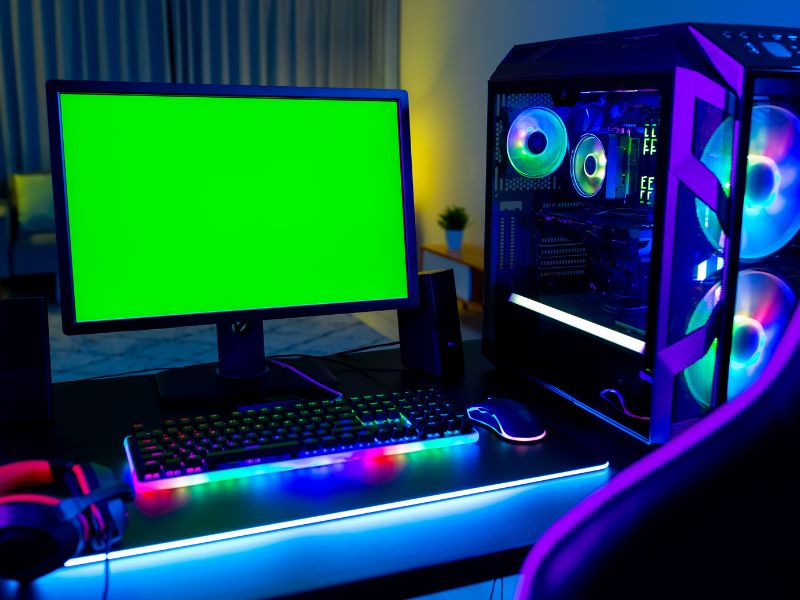
Máy vẫn có dấu hiệu hoạt động nhưng màn hình không nhận tín hiệu hiển thị
Nếu màn hình hiện dòng chữ “No Signal”, nghĩa là màn hình không nhận được tín hiệu từ máy tính. Điều này thường xảy ra khi cáp HDMI, VGA hoặc DisplayPort bị lỏng, hỏng hoặc cắm sai cổng. Ngoài ra, việc chọn sai nguồn đầu vào trên màn hình cũng khiến lỗi này xuất hiện.
Một số máy tính sẽ phát tiếng bíp liên tục khi bật nguồn. Đây là mã cảnh báo phần cứng từ BIOS. Tùy số lượng và kiểu tiếng bíp, lỗi có thể liên quan đến RAM, VGA hoặc mainboard. Khi gặp trường hợp này, bạn cần kiểm tra linh kiện bên trong thay vì chỉ tập trung vào màn hình.
Để áp dụng đúng cách sửa máy tính không lên màn hình, trước tiên cần hiểu rõ các nguyên nhân gây lỗi phổ biến dưới đây.
Dây HDMI, VGA hoặc DisplayPort nếu bị đứt ngầm, oxy hóa hoặc cắm chưa chặt sẽ khiến tín hiệu hình ảnh không thể truyền đến màn hình.
Đây là lỗi đơn giản nhưng lại rất thường gặp, đặc biệt sau khi di chuyển hoặc vệ sinh máy tính.
RAM bị bụi bẩn hoặc lỏng khe cắm sẽ khiến máy không thể khởi động bình thường. Lúc này, máy có thể chạy nhưng màn hình không hiển thị.
Trong nhiều trường hợp, chỉ cần tháo RAM ra vệ sinh là máy đã hoạt động lại ổn định.
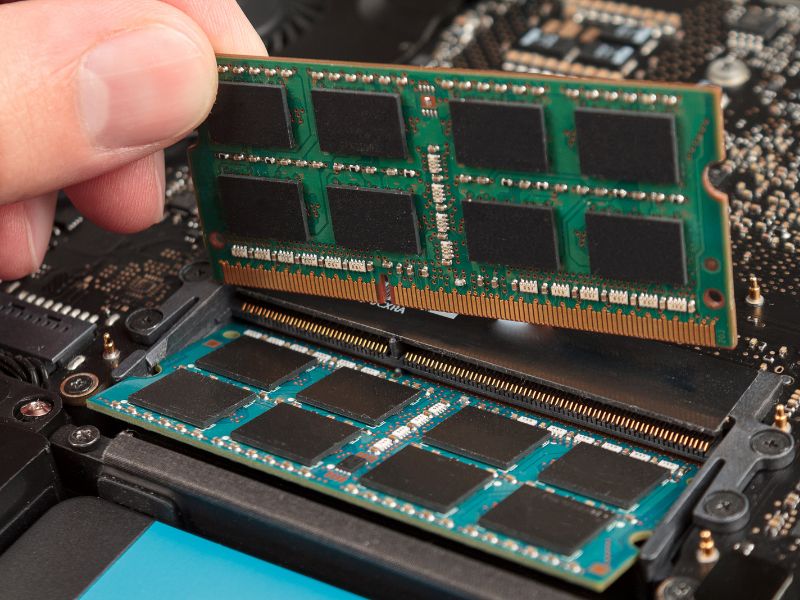
RAM bị bụi bẩn hoặc lỏng khe cắm sẽ khiến máy không thể khởi động bình thường
Card đồ họa bị lỗi, quá nhiệt hoặc tiếp xúc kém sẽ khiến màn hình không nhận tín hiệu hình ảnh.
Đối với máy sử dụng VGA rời, đây là nguyên nhân khá phổ biến khiến người dùng phải tìm cách sửa máy tính không lên màn hình sau thời gian dài sử dụng.
Bộ nguồn công suất yếu hoặc điện áp không ổn định có thể khiến máy khởi động không đủ điện cho màn hình và các linh kiện khác hoạt động.
Tình trạng này thường xuất hiện trên các bộ PC cũ hoặc nâng cấp thêm linh kiện nhưng chưa thay nguồn phù hợp.
BIOS gặp lỗi hoặc thông số CMOS sai lệch cũng khiến máy không thể khởi động hiển thị bình thường. Một số trường hợp sau khi mất điện đột ngột hoặc cập nhật BIOS thất bại sẽ phát sinh lỗi này.
Nếu máy tính vừa cập nhật driver hoặc cài phần mềm không tương thích, hệ điều hành có thể bị lỗi hiển thị. Lúc này màn hình có thể đen sau khi vào Windows hoặc nhấp nháy liên tục.
Sau khi xác định được dấu hiệu và nguyên nhân, bạn có thể áp dụng các cách xử lý dưới đây để khắc phục lỗi hiệu quả hơn.
Trước tiên hãy tắt máy và kiểm tra toàn bộ dây kết nối giữa màn hình và case máy tính.
Đảm bảo dây được cắm chặt đúng cổng, không bị gãy hoặc lỏng đầu tiếp xúc. Nếu có điều kiện, nên thử bằng dây khác để kiểm tra nhanh lỗi tín hiệu. Đây là bước cơ bản nhưng rất quan trọng trong quá trình thực hiện cách sửa máy tính không lên màn hình.
Bạn nên tháo thanh RAM khỏi khe cắm, dùng khăn mềm hoặc gôm tẩy vệ sinh phần chân đồng rồi lắp lại cẩn thận. Nếu máy có nhiều thanh RAM, hãy thử từng thanh riêng biệt để kiểm tra xem RAM nào đang gặp lỗi. Sau khi vệ sinh RAM, nhiều trường hợp máy sẽ hiển thị bình thường trở lại.
Nếu máy sử dụng VGA rời, hãy tháo card ra vệ sinh và cắm lại chắc chắn. Ngoài ra, bạn có thể thử chuyển dây màn hình sang cổng onboard trên mainboard để kiểm tra card đồ họa có đang bị lỗi hay không.
Khi card VGA hỏng nặng, giải pháp tốt nhất là thay thế hoặc mang đến trung tâm kỹ thuật để kiểm tra chuyên sâu.
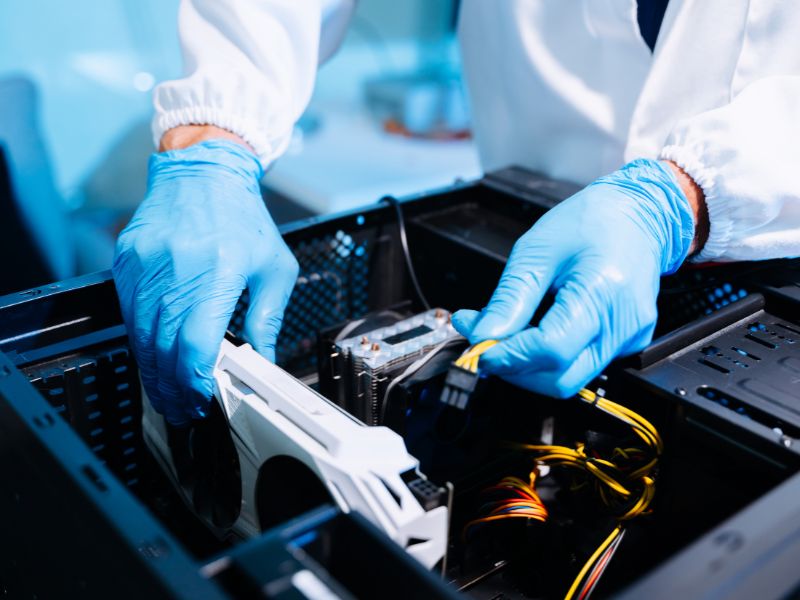
Khi card VGA hỏng nặng, giải pháp tốt nhất là thay thế
Nhiều người cắm dây đúng nhưng màn hình vẫn báo “No Signal” do chọn sai chế độ đầu vào. Hãy nhấn nút Input hoặc Source trên màn hình và chuyển sang đúng cổng đang sử dụng như HDMI, VGA hoặc DisplayPort.
Bạn có thể reset BIOS bằng cách tháo pin CMOS trên mainboard khoảng 5 phút rồi lắp lại. Thao tác này giúp đưa BIOS về mặc định và xử lý nhiều lỗi khởi động liên quan đến phần cứng. Tuy nhiên, cần thực hiện cẩn thận để tránh ảnh hưởng đến mainboard.
Nếu nghi ngờ lỗi do driver hoặc Windows, hãy khởi động máy vào Safe Mode để gỡ driver màn hình hoặc cập nhật lại phiên bản phù hợp.
Ngoài ra, bạn cũng có thể sử dụng tính năng System Restore để đưa máy về trạng thái ổn định trước đó.
Đây là cách sửa máy tính không lên màn hình hiệu quả với các lỗi liên quan phần mềm.
>>>TÌM HIỂU THÊM:
Nếu đã thử các cách trên nhưng màn hình vẫn không hiển thị, khả năng cao máy đang gặp lỗi phần cứng nghiêm trọng như mainboard hỏng, VGA chết hoặc nguồn lỗi nặng.
Việc tự tháo lắp khi không có kinh nghiệm đôi khi còn khiến tình trạng nghiêm trọng hơn. Vì vậy, nếu không chắc chắn về thao tác kỹ thuật, bạn nên nhờ kỹ thuật viên hỗ trợ.
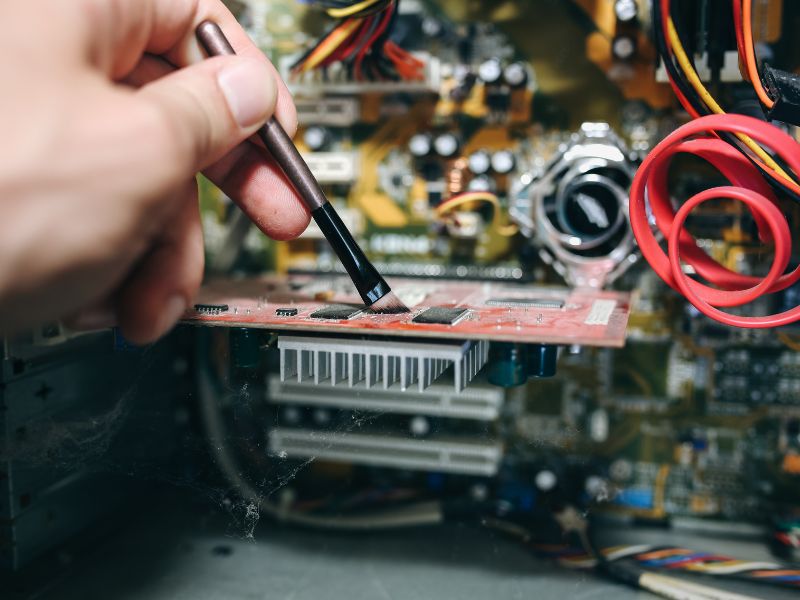
Việc tự tháo lắp khi không có kinh nghiệm đôi khi còn khiến tình trạng nghiêm trọng hơn
Hy vọng những hướng dẫn trong bài viết đã giúp bạn hiểu rõ cách sửa máy tính không lên màn hình và có thể tự kiểm tra tại nhà hiệu quả.
Đừng quên theo dõi thêm nhiều bài viết hữu ích khác tại nghiensuachua.vn để cập nhật thêm kiến thức sửa chữa, sử dụng máy tính và thiết bị công nghệ đúng cách.








 Thiết Bị Văn Phòng
 Thiết Bị Gia Dụng
 Thiết Bị Công Nghiệp
 Nhà Cửa & Đời Sống
 Video Reviews
 Mẹo Vặt