
Cách sửa lỗi font chữ trong Word là chủ đề được nhiều người quan tâm khi văn bản xuất hiện ký tự lạ, mất dấu hoặc hiển thị khó đọc sau khi mở file từ email, USB hay tải trên mạng.
Phần lớn trường hợp đều có thể xử lý nhanh nếu xác định đúng nguyên nhân. Dưới đây là các cách khắc phục đơn giản, dễ thực hiện ngay tại nhà.
Lỗi font chữ trong Word là tình trạng văn bản hiển thị sai ký tự do font hoặc bảng mã không tương thích. Thay vì hiện tiếng Việt bình thường, nội dung có thể bị lỗi dấu, chữ biến thành ký tự lạ hoặc xuất hiện các ô vuông khó đọc.
Một số biểu hiện phổ biến gồm:
Đây là lỗi khá phổ biến trên các file cũ dùng bảng mã TCVN3 hoặc VNI.
Lỗi font chữ trong Word là tình trạng văn bản hiển thị sai ký tự do font
Muốn sửa lỗi hiệu quả, trước tiên cần hiểu vì sao tình trạng này xảy ra.
Nếu máy của bạn không có đúng font mà người gửi đã sử dụng, Word sẽ tự thay bằng font khác khiến văn bản hiển thị sai. Tình trạng này thường gặp khi mở tài liệu thiết kế cũ hoặc file tải từ Internet.
Đây là nguyên nhân phổ biến nhất. File Word được gõ bằng bảng mã cũ như TCVN3 hoặc VNI nhưng máy đang dùng Unicode nên ký tự bị lỗi. Lúc này, cách sửa lỗi font chữ trong Word nhanh nhất thường là dùng Unikey để chuyển mã.
Khi sao chép nội dung từ website hoặc file khác vào Word, định dạng font cũ cũng được giữ lại. Điều này dễ khiến văn bản bị lỗi hiển thị hoặc font không đồng nhất.
Một số file được tạo trên phiên bản Word mới có thể hiển thị lỗi khi mở bằng bản cũ hơn. Ngoài lỗi font, bố cục văn bản cũng có thể bị lệch hoặc mất định dạng.
Đây là cách phổ biến và hiệu quả nhất với các lỗi do sai bảng mã tiếng Việt.
Bạn nên dùng Unikey khi văn bản xuất hiện ký tự lạ nhưng vẫn nhìn ra cấu trúc chữ tiếng Việt.
Ví dụ như:
Đây thường là lỗi chuyển đổi giữa Unicode, TCVN3 và VNI.
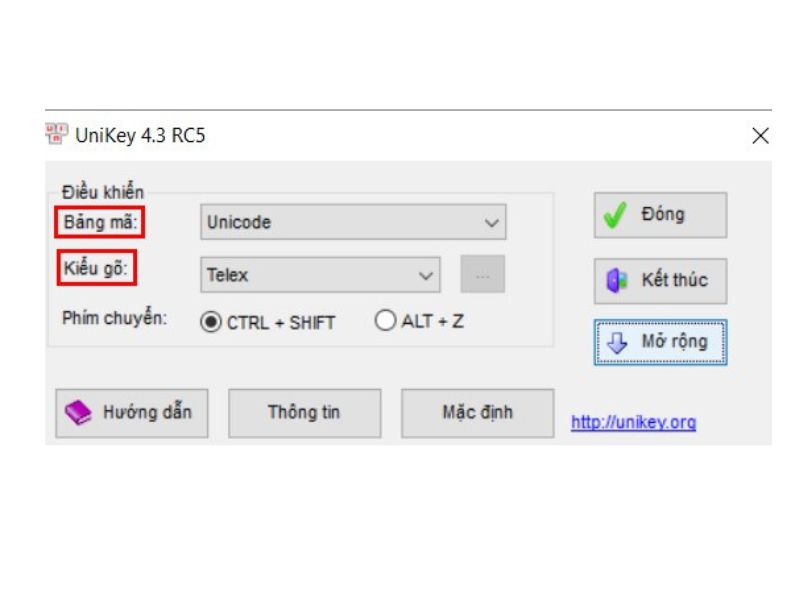
Bạn nên dùng Unikey khi văn bản xuất hiện ký tự lạ
Đầu tiên, hãy bôi đen đoạn văn bản bị lỗi rồi nhấn Ctrl + C để copy.
Tiếp theo:
Ví dụ:
Đây là cách sửa lỗi font chữ trong Word được sử dụng nhiều nhất hiện nay vì thao tác nhanh và dễ thực hiện.
Lỗi này thường xảy ra khi bạn chưa copy nội dung hoặc có phần mềm khác đang chặn clipboard. Hãy thử copy lại đoạn văn bản, tắt các bộ gõ tiếng Việt khác đang chạy và mở Unikey bằng quyền Administrator. Sau đó thực hiện lại thao tác chuyển mã từ đầu.
Nếu lỗi xuất phát từ việc máy thiếu font, bạn cần cài thêm font tiếng Việt.
Bạn có thể tải các bộ font Unicode, VNI hoặc TCVN3 từ những nguồn uy tín trên Internet. Nên ưu tiên các bộ font đầy đủ dành cho Word để tránh thiếu ký tự hiển thị.

Bạn có thể tải các bộ font Unicode, VNI hoặc TCVN3 từ những nguồn uy tín trên Internet
Sau khi tải font về máy, hãy giải nén file nếu cần rồi chọn toàn bộ font và nhấn chuột phải, chọn Install để cài đặt. Ngoài ra, bạn cũng có thể copy trực tiếp font vào thư mục C:\Windows\Fonts để cài thủ công. Sau khi hoàn tất, hãy mở lại file Word để kiểm tra lỗi font đã được khắc phục h
Nếu tài liệu bị nhiều font lộn xộn, bạn có thể thay toàn bộ chỉ trong một lần.
Cách thực hiện:
Cách này giúp văn bản đồng bộ hơn và tiết kiệm thời gian chỉnh sửa.
Nếu thường xuyên gửi file cho người khác, bạn nên nhúng font trực tiếp vào Word.
Thao tác như sau:
Khi đó, font sẽ được lưu kèm trong file Word, hạn chế lỗi hiển thị trên máy khác.Đây cũng là cách sửa lỗi font chữ trong Word hiệu quả với tài liệu quan trọng hoặc gửi khách hàng.
>>>TÌM HIỂU THÊM:
Dưới đây là một số thắc mắc phổ biến khi xử lý lỗi font chữ.
Bạn cần kiểm tra lại bảng mã nguồn đã chọn đúng chưa. Nếu chọn sai TCVN3, VNI hoặc Unicode thì văn bản vẫn tiếp tục lỗi. Ngoài ra, hãy đảm bảo máy đã cài đầy đủ font cần thiết.

Bạn cần kiểm tra lại bảng mã nguồn
Trường hợp này thường xảy ra khi máy người nhận thiếu font hoặc sử dụng phiên bản Word cũ hơn. Để hạn chế lỗi hiển thị, bạn nên nhúng font trực tiếp vào file Word trước khi gửi hoặc chuyển file sang định dạng PDF để giữ nguyên nội dung và bố cục văn bản.
Lỗi font chữ tuy khá khó chịu nhưng đa số đều có thể xử lý nhanh nếu biết đúng nguyên nhân. Hy vọng những hướng dẫn trên đã giúp bạn biết cách sửa lỗi font chữ trong Word hiệu quả và dễ thực hiện hơn.
Đừng quên xem và đọc thêm nhiều bài viết hữu ích khác tại nghiensuachua.vn để cập nhật thêm các mẹo sử dụng máy tính và xử lý lỗi văn phòng đơn giản tại nhà.






 Thiết Bị Văn Phòng
 Thiết Bị Gia Dụng
 Thiết Bị Công Nghiệp
 Nhà Cửa & Đời Sống
 Video Reviews
 Mẹo Vặt