
Trong quá trình sử dụng Windows 11, rất nhiều người dùng gặp phải tình trạng ổ C bị đầy dù không cài thêm quá nhiều phần mềm. Điều này không chỉ làm máy chạy chậm mà còn gây lỗi khi cập nhật hệ điều hành hoặc cài đặt ứng dụng mới. Bài viết dưới đây sẽ giúp bạn hiểu rõ nguyên nhân, dấu hiệu và 5 cách khắc phục ổ C bị đầy win 11 đơn giản nhưng cực kỳ hiệu quả.
Ổ C là nơi chứa hệ điều hành Windows, các file hệ thống và phần lớn dữ liệu tạm. Một số nguyên nhân phổ biến khiến ổ C nhanh đầy gồm:
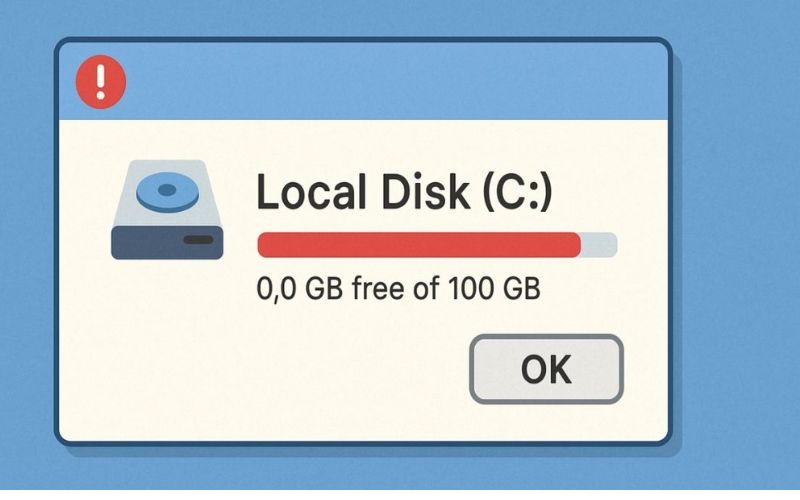
Nguyên nhân khiến ổ C bị đầy trong Windows 11
Bạn có thể dễ dàng nhận ra ổ C đang gần đầy thông qua các dấu hiệu sau:
Khi thấy các dấu hiệu này, bạn nên tiến hành giải phóng dung lượng ổ C càng sớm càng tốt.
Dưới đây là 5 cách khắc phục tình trạng ổ C bị đầy trong Windows 11 đơn giản, dễ thực hiện và an toàn cho hệ thống, giúp bạn nhanh chóng giải phóng dung lượng và cải thiện hiệu suất máy tính.
Dọn dẹp ổ C bằng Disk Cleanup là một trong những cách đơn giản và an toàn nhất để giải phóng dung lượng trên Windows 11. Disk Cleanup là công cụ có sẵn trong hệ điều hành, giúp người dùng xóa các file rác như file tạm, thùng rác, bộ nhớ đệm và các dữ liệu hệ thống không còn cần thiết. Để thực hiện, bạn chỉ cần mở This PC, nhấp chuột phải vào ổ C, chọn Properties rồi nhấn Disk Cleanup. Sau khi công cụ quét xong, hãy tích chọn các mục có thể xóa và xác nhận. Việc dọn dẹp bằng Disk Cleanup không chỉ giúp tăng dung lượng trống cho ổ C mà còn góp phần cải thiện hiệu suất hoạt động của máy tính.
Sử dụng Storage Sense để tự động giải phóng dung lượng là giải pháp hiệu quả giúp ổ C luôn được dọn dẹp mà không cần thao tác thủ công thường xuyên. Storage Sense là tính năng có sẵn trên Windows 11, cho phép hệ thống tự động xóa các file tạm, file trong thùng rác hoặc dữ liệu không sử dụng theo lịch đã thiết lập. Người dùng chỉ cần vào Settings → System → Storage và bật Storage Sense, sau đó tùy chỉnh thời gian chạy cũng như loại dữ liệu cần xóa. Khi được kích hoạt, Storage Sense sẽ hoạt động âm thầm trong nền, giúp ổ C luôn thông thoáng và hạn chế tình trạng đầy dung lượng trong quá trình sử dụng lâu dài.
Gỡ bỏ phần mềm không sử dụng là cách đơn giản nhưng mang lại hiệu quả rõ rệt trong việc giải phóng dung lượng ổ C trên Windows 11. Nhiều người dùng thường cài đặt phần mềm hoặc ứng dụng nhưng sau một thời gian lại không còn sử dụng, trong khi chúng vẫn chiếm dung lượng đáng kể trên ổ hệ thống. Bạn có thể vào Settings → Apps → Installed apps, xem lại danh sách chương trình đã cài và gỡ bỏ những phần mềm không cần thiết. Việc loại bỏ các ứng dụng dư thừa không chỉ giúp ổ C trống hơn mà còn góp phần giúp máy tính khởi động nhanh và hoạt động ổn định hơn.
Di chuyển dữ liệu cá nhân sang ổ khác là cách rất hiệu quả để giảm nhanh dung lượng bị chiếm trên ổ C, đặc biệt với những máy lưu nhiều tài liệu, hình ảnh và video. Các thư mục cá nhân như Desktop, Downloads, Documents, Pictures thường được lưu mặc định ở ổ C và có thể phình to theo thời gian. Bạn nên chuyển chúng sang ổ D hoặc ổ khác có dung lượng lớn hơn bằng cách nhấp chuột phải vào thư mục, chọn Properties, vào tab Location rồi chọn Move. Việc di chuyển dữ liệu cá nhân không làm mất thông tin mà còn giúp ổ C nhẹ hơn, từ đó cải thiện tốc độ và độ ổn định của Windows 11.
Xóa file cập nhật Windows cũ và file tạm là cách giúp giải phóng dung lượng ổ C khá nhanh trong Windows 11. Sau mỗi lần cập nhật, hệ thống thường lưu lại các file phiên bản cũ và dữ liệu tạm để phục vụ việc khôi phục khi cần, nhưng theo thời gian chúng sẽ chiếm rất nhiều dung lượng. Khi máy đã hoạt động ổn định, bạn có thể vào Settings → System → Storage → Temporary files, sau đó chọn các mục như Windows Update Cleanup, Temporary files rồi nhấn Remove files. Việc xóa các file này không ảnh hưởng đến quá trình sử dụng hằng ngày mà còn giúp ổ C thông thoáng hơn và hệ thống vận hành mượt mà hơn.
>>> XEM THÊM:
Vệ sinh nhà cửa tăng sức đề kháng cho cơ thể
Máy hút ẩm Airko Hàn Quốc có tốt không?
Mùa mưa nên chọn điều hòa hay máy hút ẩm?
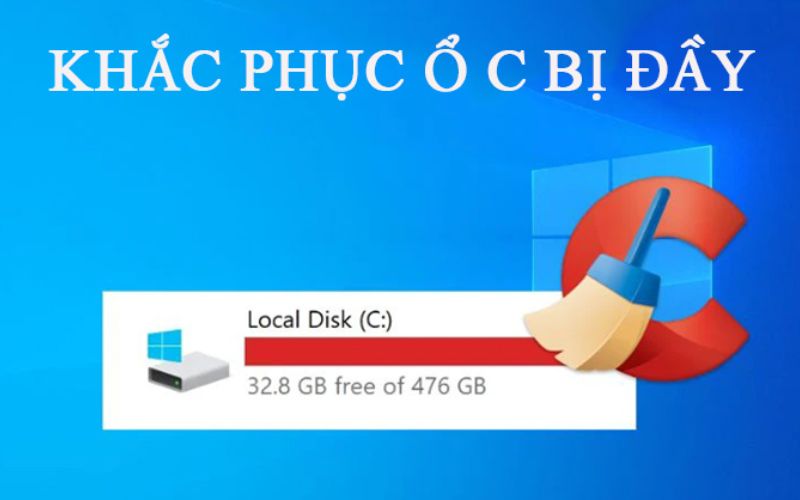
Chia sẻ 5 cách khắc phục ổ C bị đầy trong Win 11
Khi tiến hành dọn dẹp ổ C trên Windows 11, người dùng cần thao tác cẩn thận để tránh ảnh hưởng đến hệ thống và dữ liệu quan trọng. Việc nắm rõ các lưu ý dưới đây sẽ giúp quá trình giải phóng dung lượng diễn ra an toàn và hiệu quả hơn.
Các file hệ thống nằm trong thư mục Windows có vai trò thiết yếu đối với hoạt động của hệ điều hành. Việc xóa nhầm những file này có thể khiến Windows gặp lỗi, hoạt động không ổn định hoặc thậm chí không khởi động được. Vì vậy, chỉ nên xóa các file tạm hoặc file rác thông qua công cụ hỗ trợ của hệ thống.
Thư mục Program Files và Program Files (x86) là nơi lưu trữ các file cài đặt phần mềm. Xóa thủ công các thư mục này có thể khiến ứng dụng bị lỗi hoặc không thể sử dụng. Nếu muốn giải phóng dung lượng từ phần mềm, bạn nên gỡ cài đặt chúng đúng cách trong phần Settings.
Trước khi dọn dẹp hoặc di chuyển dữ liệu, việc sao lưu là rất cần thiết để tránh rủi ro mất dữ liệu ngoài ý muốn. Bạn có thể sao lưu sang ổ cứng khác, USB hoặc các dịch vụ lưu trữ đám mây để đảm bảo an toàn cho dữ liệu quan trọng.
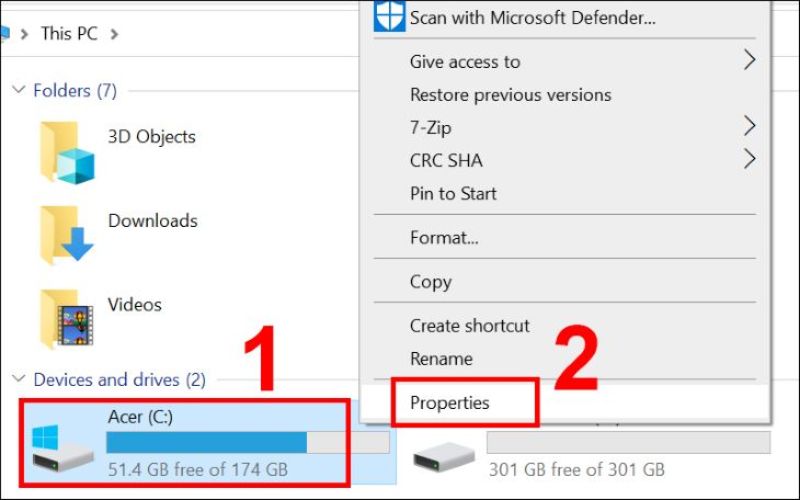
Một số lưu ý khi giải phóng dung lượng ổ C
Trên đây là 5 cách khắc phục ổ C bị đầy trong Windows 11 đơn giản nhưng mang lại hiệu quả rõ rệt nếu bạn áp dụng đúng cách. Mong rằng những chia sẻ này sẽ giúp bạn dễ dàng giải phóng dung lượng ổ C, từ đó giúp máy tính hoạt động ổn định và mượt mà hơn. Nếu bạn cần thêm các mẹo tối ưu máy tính, xử lý lỗi Windows hoặc kiến thức công nghệ hữu ích khác, hãy thường xuyên theo dõi và tham khảo tại nghiensuachua.vn để cập nhật những thông tin mới và hữu ích nhất nhé.








 Thiết Bị Văn Phòng
 Thiết Bị Gia Dụng
 Thiết Bị Công Nghiệp
 Nhà Cửa & Đời Sống
 Video Reviews
 Mẹo Vặt