
Việc kiểm tra card màn hình là điều nhiều người dùng PC chỉ quan tâm khi máy bắt đầu chạy chậm, chơi game không mượt hoặc gặp lỗi hiển thị. Thực tế, chỉ với vài thao tác đơn giản, bạn đã có thể biết máy đang dùng card đồ họa nào, là card rời hay card onboard. Hiểu rõ thông tin card màn hình giúp tránh mua nhầm linh kiện và sử dụng máy đúng nhu cầu. Bài viết dưới đây sẽ hướng dẫn các cách kiểm tra nhanh, dễ làm và chính xác.
Nếu bạn không muốn cài thêm ứng dụng bên ngoài, Windows đã tích hợp sẵn nhiều công cụ hỗ trợ kiểm tra card màn hình.
DirectX Diagnostic Tool là công cụ quen thuộc để xem thông tin phần cứng. Khi mở dxdiag, bạn có thể thấy tên card đồ họa, dung lượng bộ nhớ và driver đang sử dụng.
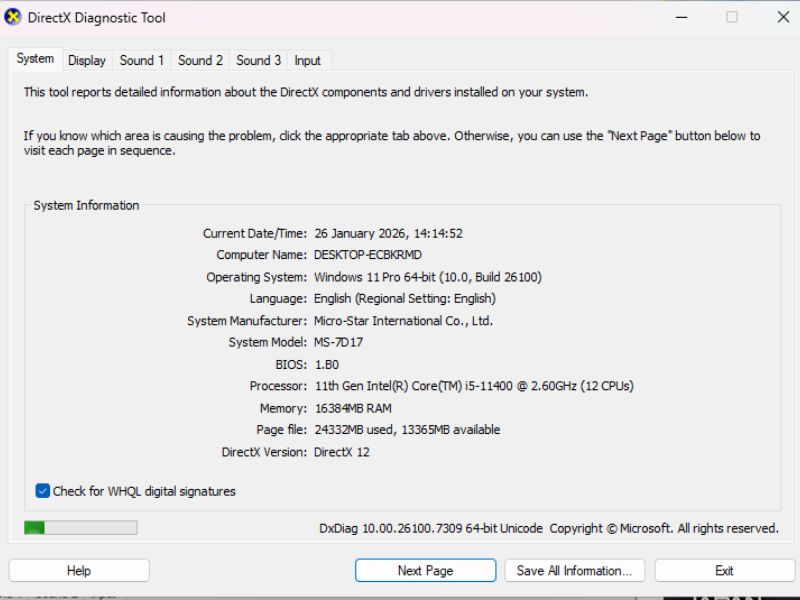
DirectX Diagnostic Tool là công cụ quen thuộc để xem thông tin phần cứng
Cách này phù hợp khi cần kiểm tra nhanh card màn hình trên máy tính cá nhân hoặc laptop văn phòng. Tuy nhiên, thông tin hiển thị chủ yếu ở mức cơ bản, chưa đủ chi tiết cho người dùng chuyên sâu.
Device Manager cho phép xem danh sách phần cứng mà Windows đang nhận diện. Tại đây, bạn có thể biết máy đang có bao nhiêu card đồ họa và xác định có card rời hay không.
Phương pháp này khá trực quan, nhưng đôi khi chỉ hiển thị tên card mà không có thông số kỹ thuật cụ thể.
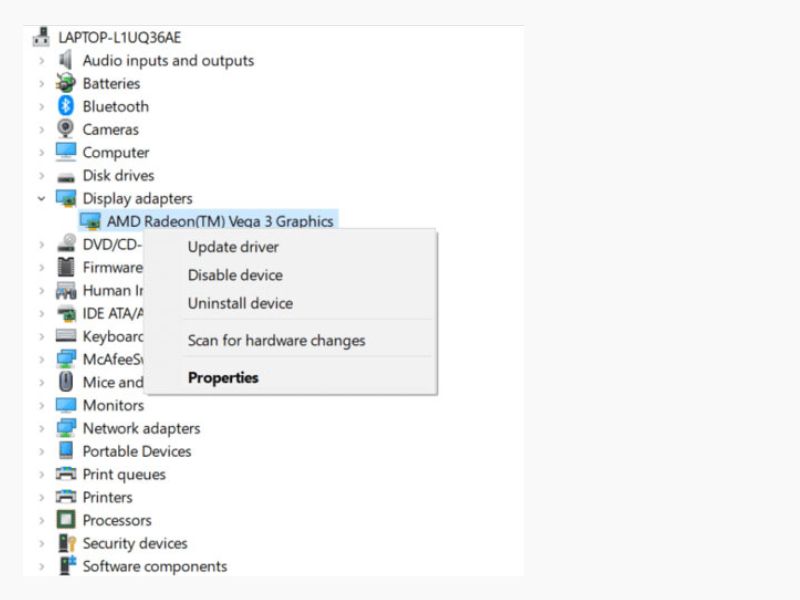
Device Manager cho phép xem danh sách phần cứng mà Windows đang nhận diện
Với người cần thông tin chi tiết hơn, các phần mềm chuyên dụng sẽ giúp kiểm tra card màn hình chính xác và đầy đủ.
GPU-Z là công cụ phổ biến khi cần xem chi tiết card đồ họa. Phần mềm hiển thị đầy đủ thông tin như model, dung lượng VRAM, chuẩn bộ nhớ, xung nhịp và tình trạng hoạt động.
GPU-Z đặc biệt hữu ích với người chơi game hoặc làm đồ họa, giúp đánh giá khả năng đáp ứng của card hiện tại.
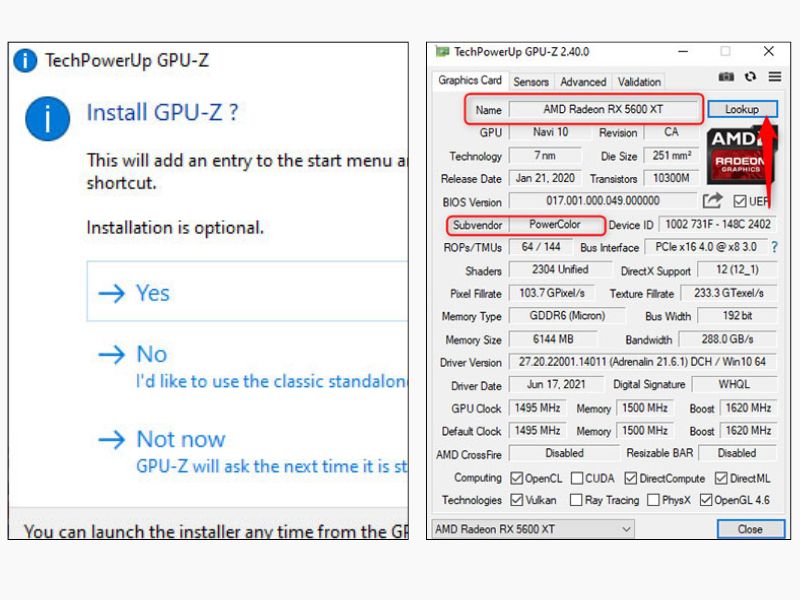
GPU-Z là công cụ phổ biến khi cần xem chi tiết card đồ họa
CPU-Z chủ yếu dùng để xem thông tin CPU nhưng cũng hỗ trợ kiểm tra card đồ họa ở mức cơ bản. Công cụ này phù hợp khi bạn muốn xem nhanh cấu hình tổng thể của máy tính.
So với GPU-Z, CPU-Z ít chi tiết hơn nhưng vẫn đủ để xác định card đang sử dụng.
Nhiều máy tính hiện nay có cả card onboard và card rời. Tuy nhiên, không phải lúc nào card rời cũng được kích hoạt. Việc kiểm tra card đang hoạt động giúp đảm bảo hiệu năng đúng như mong muốn.
Người dùng có thể xem trong Task Manager hoặc phần mềm quản lý card đồ họa. Nếu ứng dụng nặng chỉ chạy trên card onboard, máy sẽ dễ bị giật lag và nóng hơn.
Nhiều người gặp tình trạng kiểm tra card màn hình nhưng thông tin hiển thị không đúng thực tế. Nguyên nhân thường đến từ driver lỗi thời hoặc Windows chưa nhận đúng phần cứng.
Ngoài ra, một số PC lắp card rời nhưng lại cắm màn hình vào cổng onboard, khiến hệ thống chỉ sử dụng card tích hợp. Đây là lỗi khá phổ biến với người mới sử dụng máy tính để bàn.
Không phải lúc nào kiểm tra card màn hình xong cũng cần nâng cấp ngay. Việc thay card nên dựa trên nhu cầu sử dụng thực tế.
Nếu máy thường xuyên giật lag khi chơi game, render chậm hoặc không chạy được phần mềm đồ họa mới, đó là dấu hiệu card màn hình đã không còn phù hợp.
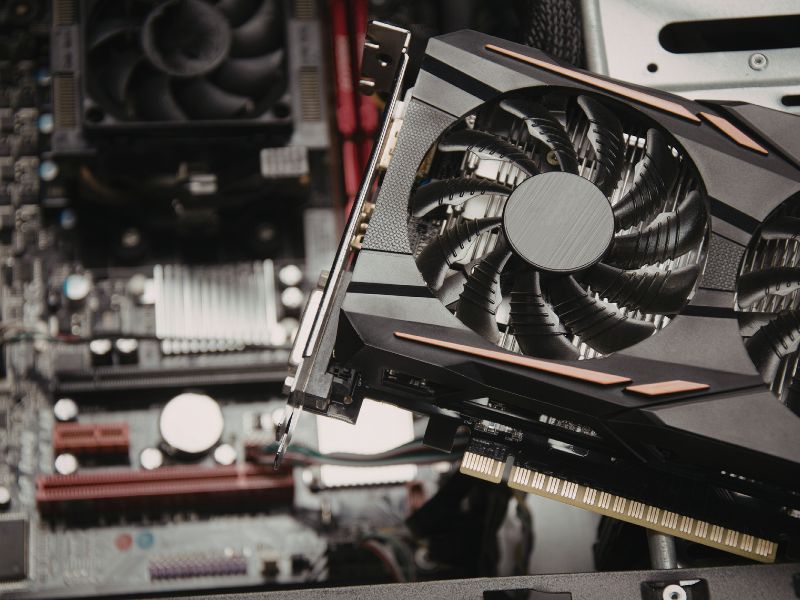
Tùy vào nhu cầu sử dụng, bạn nên lựa chọn card phù hợp
Với người dùng chuyên game hoặc thiết kế, việc nâng cấp card đồ họa sẽ cải thiện đáng kể hiệu năng. Tuy nhiên, cần cân nhắc cấu hình tổng thể để tránh nghẽn cổ chai.
Khi nâng cấp, ngoài việc xem card cũ, bạn cần kiểm tra mainboard, nguồn và không gian thùng máy để tránh phát sinh lỗi không mong muốn.
>>> XEM THÊM:
Tác dụng của máy hút ẩm có “thần thánh” như lời đồn?
Những điều cần lưu ý khi chọn máy lọc không khí
Máy hút ẩm không khí cần thiết cho mọi gia đình
Kiểm tra card màn hình là bước quan trọng giúp người dùng hiểu rõ cấu hình PC, sử dụng đúng khả năng và tránh các lỗi không đáng có. Dù chỉ dùng cho học tập, làm việc hay chơi game, việc nắm thông tin card đồ họa luôn cần thiết.
Nếu bạn muốn cập nhật thêm các kiến thức về phần cứng, thiết bị công nghệ và mẹo sử dụng PC, có thể tham khảo thêm nhiều bài viết hữu ích tại nghiensuachua để có cái nhìn đầy đủ và chính xác hơn.







 Thiết Bị Văn Phòng
 Thiết Bị Gia Dụng
 Thiết Bị Công Nghiệp
 Nhà Cửa & Đời Sống
 Video Reviews
 Mẹo Vặt