Tính năng .NET Framework 3.5 là một thành phần quan trọng của Windows, cần thiết để chạy nhiều phần mềm cũ, ứng dụng kế toán, phần mềm doanh nghiệp hoặc game đời thấp. Tuy nhiên, không ít người dùng gặp phải tình trạng không cài được tính năng NET Framework 3.5, gây gián đoạn công việc và trải nghiệm sử dụng máy tính. Bài viết dưới đây sẽ giúp bạn nhận biết lỗi, hiểu rõ nguyên nhân và hướng dẫn chi tiết cách sửa lỗi không cài được NET Framework 3.5 hiệu quả.
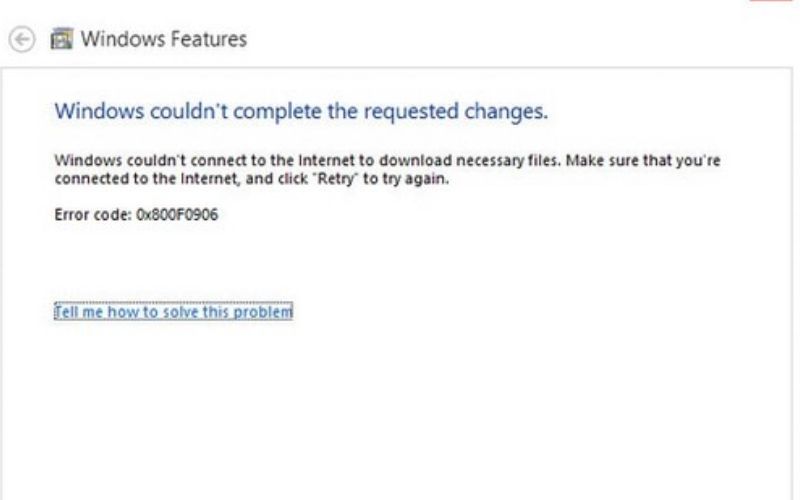
Khi cài đặt .NET Framework 3.5 thất bại, bạn có thể gặp một số dấu hiệu và mã lỗi phổ biến như:
Những lỗi này thường liên quan đến cấu hình hệ thống, Windows Update hoặc file cài đặt bị thiếu.
Các dấu hiệu và mã lỗi thường gặp khi sửa lỗi không cài được .NET Framework
Dưới đây là một số nguyên nhân phổ biến và hay gặp phải khiến bạn không cài được .NET Framework 3.5:
Trên các phiên bản Windows 10 và Windows 11 tính năng .NET Framework 3.5 không được cài đặt sẵn mà chỉ tồn tại dưới dạng một tính năng tùy chọn. Nếu người dùng chưa chủ động bật tính năng này trong Windows Features thì hệ điều hành sẽ báo lỗi hoặc không thể chạy các phần mềm yêu cầu .NET 3.5. Nhiều người nhầm tưởng rằng Windows đã có sẵn đầy đủ .NET Framework nên bỏ qua bước này. Đây là nguyên nhân khá phổ biến, đặc biệt với người dùng không rành kỹ thuật. Việc chưa kích hoạt .NET Framework 3.5 sẽ khiến quá trình cài đặt tự động thất bại ngay từ đầu.
Windows Update đóng vai trò quan trọng trong việc tải các thành phần cần thiết để cài đặt .NET Framework 3.5 từ máy chủ của Microsoft. Khi dịch vụ Windows Update bị tắt, bị lỗi hoặc hoạt động không ổn định, Windows sẽ không thể tải đầy đủ các file cần thiết cho quá trình cài đặt. Ngoài ra, việc chặn cập nhật do phần mềm tối ưu hệ thống hoặc thiết lập thủ công cũng có thể gây ra lỗi. Trong nhiều trường hợp, dù có kết nối Internet nhưng Windows vẫn báo không cài được .NET Framework 3.5 do Update không hoạt động đúng cách. Vì vậy, đây là một nguyên nhân rất thường gặp trên các máy lâu ngày chưa cập nhật hệ thống.
Trong một số trường hợp, Windows không thể tải file cài đặt .NET Framework 3.5 trực tiếp từ Internet và cần sử dụng các file nguồn có sẵn trong bộ cài Windows (Windows ISO). Nếu máy tính không có sẵn file ISO hoặc sử dụng bản ISO không đúng phiên bản Windows đang cài, quá trình cài đặt sẽ bị lỗi. Điều này thường xảy ra khi Windows Update bị chặn hoặc máy không có kết nối mạng ổn định. Khi thiếu thư mục sources\sxs trong bộ cài Windows, Windows sẽ không tìm được file cần thiết để kích hoạt .NET Framework 3.5. Vì vậy, việc chuẩn bị đúng file Windows ISO là rất quan trọng để cài đặt thành công.
File hệ thống của Windows có thể bị hỏng hoặc thiếu do tắt máy đột ngột, lỗi ổ cứng, virus hoặc quá trình cập nhật không hoàn tất. Khi các file quan trọng liên quan đến tính năng Windows bị lỗi, hệ điều hành sẽ không thể cài đặt thêm .NET Framework 3.5 dù thao tác đúng cách. Tình trạng này thường đi kèm các lỗi cài đặt khác hoặc Windows hoạt động không ổn định. Nếu không kiểm tra và sửa chữa file hệ thống, việc cài đặt .NET Framework 3.5 rất dễ thất bại. Do đó, đây là nguyên nhân cần được xem xét khi các cách cài đặt thông thường không mang lại kết quả.
Trên các máy tính thuộc hệ thống công ty, trường học hoặc doanh nghiệp, quản trị viên thường thiết lập Group Policy để hạn chế người dùng cài đặt thêm các tính năng của Windows. Khi chính sách này được áp dụng, việc cài .NET Framework 3.5 sẽ bị chặn dù người dùng có quyền quản trị máy. Windows có thể không hiển thị lỗi rõ ràng mà chỉ báo cài đặt thất bại. Đây là nguyên nhân khá phổ biến trên các phiên bản Windows Pro, Enterprise hoặc Education. Trong trường hợp này, người dùng thường cần chỉnh sửa Group Policy hoặc liên hệ bộ phận IT để được cấp quyền cài đặt.
>>> XEM NGAY:
Quần áo không còn ẩm mốc nhờ máy hút ẩm Dorosin
Có nên mở máy hút ẩm 24/24 không? Cách sử dụng máy hút ẩm hiệu quả nhất
Những điều cơ bản cần biết về xe kéo leo cầu thang
Nguyên nhân không cài được .NET Framework 3.5
Dưới đây là những cách khắc phục phổ biến và hiệu quả nhất khi Windows không cài được .NET Framework 3.5. Bạn nên thực hiện lần lượt từ cách đơn giản đến nâng cao để tiết kiệm thời gian.
Đây là cách cài đặt đơn giản và nhanh nhất trên Windows 10 và Windows 11. Người dùng chỉ cần nhấn Windows + R, nhập “optionalfeatures” rồi nhấn Enter để mở cửa sổ Windows Features. Tại đây, tích chọn .NET Framework 3.5 (includes .NET 2.0 and 3.0) và nhấn OK để Windows tự động cài đặt. Trong quá trình này, hệ thống có thể yêu cầu kết nối Internet để tải thêm file cần thiết. Sau khi cài đặt hoàn tất, bạn nên khởi động lại máy để NET Framework 3.5 hoạt động ổn định.
Cài đặt .NET Framework 3.5 thông qua Windows Update là phương pháp phù hợp khi máy tính có kết nối Internet ổn định. Trước tiên, người dùng cần mở Settings → Windows Update và kiểm tra xem dịch vụ Windows Update có đang hoạt động hay không. Sau đó, tiến hành kiểm tra và cài đặt các bản cập nhật còn thiếu để đảm bảo hệ thống ở trạng thái mới nhất. Khi Windows Update hoạt động bình thường, Windows sẽ tự động tải các file cần thiết cho .NET Framework 3.5 từ máy chủ Microsoft. Cách này giúp hạn chế lỗi do thiếu file cài đặt và đảm bảo tính tương thích của hệ thống.
Cài đặt .NET Framework 3.5 bằng Command Prompt là phương pháp hiệu quả khi Windows Update không hoạt động hoặc không tải được file cài đặt. Trước tiên, người dùng cần mount file Windows ISO đúng với phiên bản Windows đang sử dụng. Sau đó mở Command Prompt với quyền quản trị viên và sử dụng công cụ DISM để kích hoạt tính năng .NET Framework 3.5 từ nguồn cài đặt offline. Lệnh DISM sẽ giúp Windows lấy trực tiếp các file cần thiết trong thư mục sources\sxs của ISO, hạn chế lỗi phát sinh do thiếu file online. Sau khi quá trình hoàn tất, nên khởi động lại máy để hệ thống áp dụng thay đổi.
Kiểm tra và sửa lỗi hệ thống Windows là bước cần thiết khi nghi ngờ file hệ thống bị hỏng hoặc thiếu, khiến .NET Framework 3.5 không thể cài đặt. Người dùng có thể sử dụng các công cụ tích hợp sẵn như System File Checker (SFC) và DISM để quét và khôi phục các file quan trọng của hệ điều hành. Quá trình này giúp sửa lỗi do cập nhật thất bại, virus hoặc tắt máy đột ngột gây ra. Sau khi hệ thống được sửa chữa, khả năng cài đặt .NET Framework 3.5 sẽ cao hơn và Windows cũng hoạt động ổn định hơn.
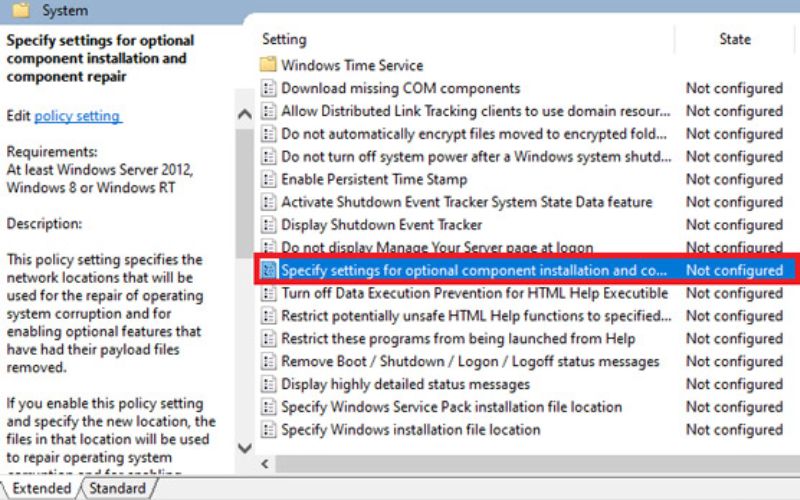
Các cách sửa lỗi không cài được NET Framework 3.5
Dưới đây là một số lưu ý khi cài tính năng NET Framework 3.5 trên Windows:
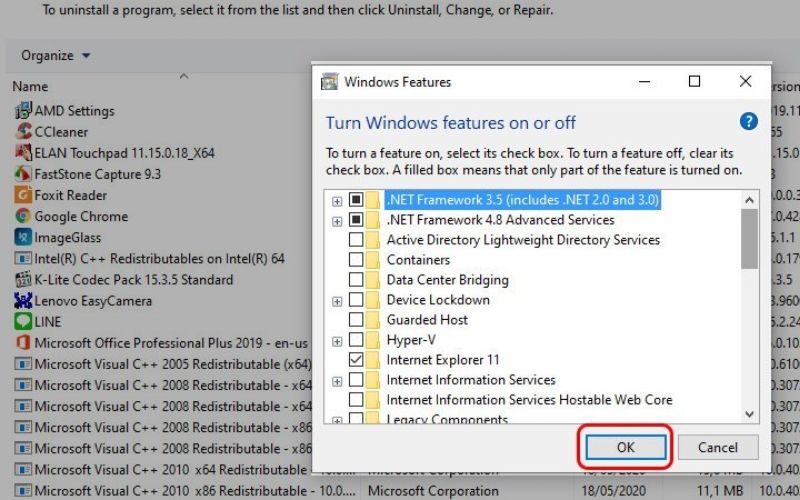
Lưu ý khi cài .NET Framework 3.5 trên Windows
Lỗi không cài được .NET Framework 3.5 trên Windows là sự cố khá phổ biến, nhưng hoàn toàn có thể khắc phục nếu xác định đúng nguyên nhân và áp dụng phương pháp phù hợp. Với những cách sửa lỗi đã chia sẻ ở trên, người dùng có thể chủ động xử lý từ các bước cơ bản đến nâng cao mà không cần cài lại hệ điều hành. Hy vọng nội dung bài viết này sẽ hữu ích và giúp bạn cài đặt .NET Framework 3.5 thành công. Nếu bạn cần thêm các hướng dẫn kỹ thuật, thủ thuật máy tính hoặc dịch vụ sửa chữa chuyên nghiệp, hãy tham khảo thêm các bài viết hữu ích khác tại nghiensuachua.vn nhé.








 Thiết Bị Văn Phòng
 Thiết Bị Gia Dụng
 Thiết Bị Công Nghiệp
 Nhà Cửa & Đời Sống
 Video Reviews
 Mẹo Vặt