
Phím tắt Windows + Shift + S là công cụ quen thuộc giúp người dùng chụp nhanh một phần màn hình trên Windows thông qua Snipping Tool hoặc Snip & Sketch. Tuy nhiên, trong quá trình sử dụng, không ít người gặp tình trạng tổ hợp phím này không hoạt động, gây gián đoạn công việc. Bài viết dưới đây sẽ giúp bạn hiểu rõ nguyên nhân và hướng dẫn chi tiết cách khắc phục lỗi Window + Shift + S không hoạt động hiệu quả.
Dưới đây là một số nguyên nhân khiến Windows + Shift + S không hoạt động:
Snipping Tool hoặc Snip & Sketch có thể gặp lỗi trong quá trình chạy nền, bị treo ứng dụng hoặc không khởi động đúng cách, khiến tổ hợp phím Windows + Shift + S không phản hồi. Tình trạng này thường xảy ra sau khi cập nhật Windows, cập nhật ứng dụng chưa hoàn tất hoặc do xung đột tạm thời với các tiến trình hệ thống khác. Ngoài ra, nếu ứng dụng bị lỗi file cài đặt hoặc không được cấp quyền hoạt động trong nền, phím tắt cũng sẽ không thể kích hoạt. Đây là một trong những nguyên nhân phổ biến nhất và thường có thể khắc phục bằng cách khởi động lại hoặc cài đặt lại ứng dụng.
Trong một số trường hợp, hệ điều hành Windows có thể phát sinh lỗi do file hệ thống bị hỏng, cập nhật không đầy đủ hoặc xung đột tiến trình chạy nền. Những sự cố này có thể ảnh hưởng trực tiếp đến các tính năng hệ thống, bao gồm cả phím tắt Windows + Shift + S. Ngoài ra, nếu Windows đang sử dụng phiên bản quá cũ hoặc gặp lỗi sau khi nâng cấp, Snipping Tool có thể không hoạt động đúng cách. Việc không cập nhật bản vá bảo mật và sửa lỗi định kỳ cũng làm tăng nguy cơ xảy ra lỗi phím tắt.
Xung đột phím tắt xảy ra khi tổ hợp Windows + Shift + S đã bị một ứng dụng khác chiếm dụng hoặc gán cho chức năng riêng. Các phần mềm chụp màn hình bên thứ ba, công cụ gán phím nhanh, phần mềm hỗ trợ chơi game hoặc ứng dụng chạy nền thường là nguyên nhân chính. Khi đó, Windows không thể kích hoạt Snipping Tool như bình thường. Ngoài ra, một số ứng dụng khởi động cùng hệ thống có thể âm thầm chiếm quyền phím tắt mà người dùng không nhận ra. Việc tắt tạm thời hoặc gỡ bỏ các phần mềm này thường giúp khắc phục vấn đề.
Cài đặt bàn phím không đúng ngôn ngữ hoặc bố cục có thể khiến một số phím, đặc biệt là phím Windows hoặc Shift, không hoạt động chính xác. Ngoài ra, nếu Snipping Tool không được cấp quyền chạy nền hoặc bị hạn chế quyền truy cập trong cài đặt hệ thống, phím tắt Windows + Shift + S sẽ không thể kích hoạt. Một số thiết bị bàn phím rời hoặc bàn phím laptop gặp lỗi phần cứng cũng có thể gây ra tình trạng này. Bên cạnh đó, các thiết lập về quyền riêng tư hoặc tối ưu pin đôi khi vô tình chặn ứng dụng hệ thống hoạt động. Việc kiểm tra lại cài đặt bàn phím và quyền ứng dụng sẽ giúp khắc phục hiệu quả.
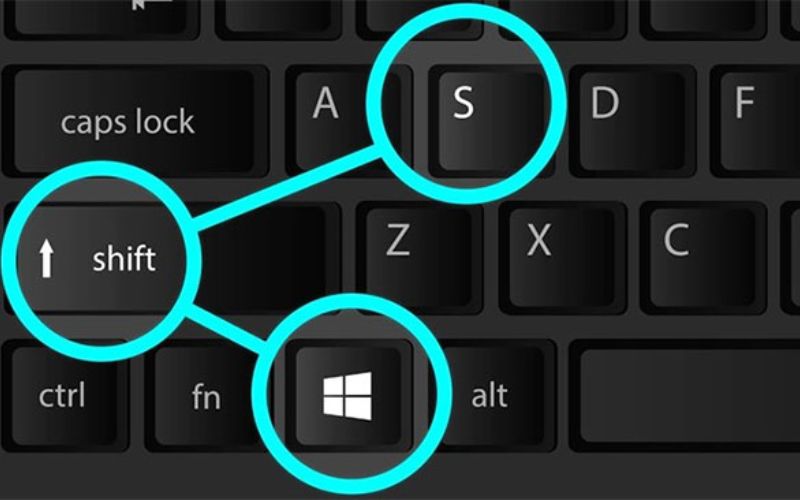
Nguyên nhân khiến Windows + Shift + S không hoạt động
Khi phím tắt Windows + Shift + S không hoạt động, bạn có thể lần lượt áp dụng các cách khắc phục dưới đây, từ đơn giản đến nâng cao, để xác định và xử lý đúng nguyên nhân gây lỗi.
Khởi động lại Snipping Tool hoặc Snip & Sketch là cách đơn giản nhưng hiệu quả để khắc phục các lỗi tạm thời khiến phím tắt Windows + Shift + S không hoạt động. Người dùng hãy mở Task Manager bằng tổ hợp Ctrl + Shift + Esc, sau đó tìm ứng dụng Snipping Tool hoặc Snip & Sketch trong danh sách đang chạy. Chọn End task để tắt hoàn toàn ứng dụng, rồi mở lại từ Start Menu. Sau khi ứng dụng được khởi động lại, hãy thử sử dụng lại phím tắt để kiểm tra xem lỗi đã được khắc phục hay chưa.
Snipping Tool có thể không hoạt động đúng nếu đang sử dụng phiên bản cũ hoặc bản cập nhật bị lỗi. Để khắc phục, bạn hãy mở Microsoft Store, tìm kiếm Snipping Tool và kiểm tra xem có bản cập nhật mới hay không. Nếu đã cập nhật nhưng lỗi vẫn xảy ra, hãy gỡ cài đặt ứng dụng rồi tiến hành cài đặt lại từ Microsoft Store để làm mới toàn bộ file chương trình. Cách này giúp loại bỏ các lỗi phát sinh trong quá trình cập nhật trước đó và đảm bảo phím tắt Windows + Shift + S hoạt động ổn định trở lại.
Việc sử dụng phiên bản Windows cũ hoặc chưa cài đặt đầy đủ các bản vá có thể khiến một số tính năng hệ thống, bao gồm phím tắt Windows + Shift + S, hoạt động không ổn định. Bạn nên vào Settings > Windows Update để kiểm tra và cài đặt các bản cập nhật mới nhất từ Microsoft. Những bản cập nhật này thường sửa lỗi hệ thống, cải thiện hiệu suất và tăng khả năng tương thích của Snipping Tool. Sau khi cập nhật xong, hãy khởi động lại máy để các thay đổi được áp dụng đầy đủ.
Lỗi file hệ thống hoặc các thành phần Windows bị hỏng có thể khiến phím tắt Windows + Shift + S không hoạt động đúng cách. Để kiểm tra và sửa lỗi, bạn hãy mở Command Prompt với quyền quản trị (Run as administrator), sau đó nhập lệnh sfc /scannow và nhấn Enter. Công cụ này sẽ tự động quét toàn bộ hệ thống và sửa các file Windows bị lỗi nếu phát hiện. Sau khi quá trình hoàn tất, bạn nên khởi động lại máy và kiểm tra lại phím tắt để xem sự cố đã được khắc phục hay chưa.
Một số phần mềm chụp màn hình hoặc ứng dụng chạy nền có thể chiếm quyền sử dụng tổ hợp phím Windows + Shift + S, khiến Snipping Tool không được kích hoạt. Các công cụ như Lightshot, Greenshot, ShareX, phần mềm gán phím tắt hoặc ứng dụng hỗ trợ chơi game thường là nguyên nhân phổ biến. Bạn hãy thử tắt các phần mềm này trong Task Manager hoặc gỡ cài đặt nếu không cần thiết. Sau đó, khởi động lại máy và kiểm tra lại phím tắt để đảm bảo xung đột đã được xử lý.
Cài đặt bàn phím không đúng ngôn ngữ hoặc bố cục có thể khiến tổ hợp Windows + Shift + S không hoạt động chính xác. Bạn hãy vào Settings > Time & Language > Language & Region để kiểm tra và đặt đúng ngôn ngữ bàn phím đang sử dụng. Ngoài ra, cần đảm bảo phím Windows và Shift không bị kẹt hoặc hỏng, đặc biệt khi dùng bàn phím laptop lâu ngày. Nếu đang sử dụng bàn phím rời, bạn nên thử đổi sang bàn phím khác hoặc cắm sang cổng USB khác để loại trừ lỗi phần cứng. Việc kiểm tra và điều chỉnh cài đặt bàn phím sẽ giúp phím tắt hoạt động ổn định hơn.
>>> XEM THÊM:
Những tác nhân gây bệnh tiềm ẩn trong mùa mưa
Bật mí cách mua xe đẩy hàng 4 bánh đảm bảo chất lượng chỉ với 1 triệu đồng
Bí quyết bảo vệ sức khỏe cho cả gia đình khi mùa ô nhiễm không khí tới
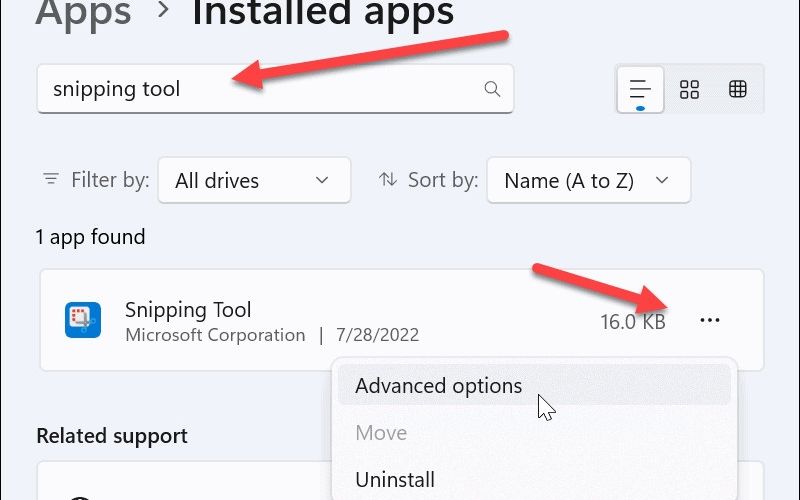
Hướng dẫn khắc phục Windows + Shift + S không hoạt động
Trong trường hợp đã thử tất cả các cách trên nhưng phím tắt Windows + Shift + S vẫn không hoạt động, bạn có thể sử dụng một số giải pháp thay thế tạm thời để không làm gián đoạn công việc. Cách đơn giản nhất là mở Snipping Tool trực tiếp từ Start Menu và chụp màn hình thủ công. Ngoài ra, bạn có thể sử dụng phím Print Screen hoặc Fn + Print Screen (trên laptop) để chụp toàn bộ màn hình. Nếu cần nhiều tính năng hơn, các phần mềm chụp màn hình bên thứ ba như Lightshot, Greenshot hoặc ShareX cũng là lựa chọn hữu ích. Đây là giải pháp tạm thời trong khi bạn tiếp tục tìm nguyên nhân và khắc phục triệt để lỗi.
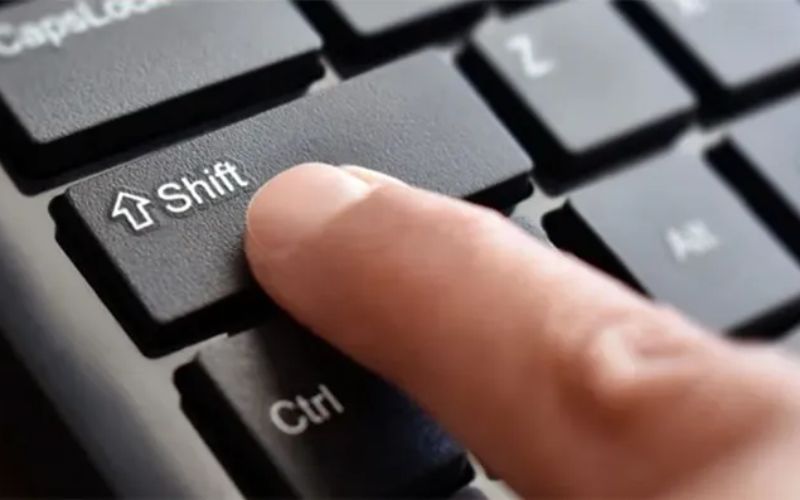
Gợi ý giải pháp thay thế tạm thời khi vẫn không khắc phục được
Phím tắt Windows + Shift + S mang lại sự tiện lợi lớn trong quá trình làm việc, nhưng khi gặp lỗi không hoạt động, người dùng có thể cảm thấy khá bất tiện. Hy vọng với những hướng dẫn chi tiết mà nghiensuachua.vn đã chia sẻ ở trên, bạn có thể nhanh chóng xác định nguyên nhân và áp dụng cách khắc phục phù hợp. Nếu lỗi vẫn tiếp diễn, đừng ngần ngại tìm đến các giải pháp chuyên sâu hoặc sự hỗ trợ kỹ thuật cần thiết nhé.








 Thiết Bị Văn Phòng
 Thiết Bị Gia Dụng
 Thiết Bị Công Nghiệp
 Nhà Cửa & Đời Sống
 Video Reviews
 Mẹo Vặt